суббота, 1 февраля 2014 г.

Вне "колпака". Как уберечься от слежки на смартфонах

Несколько дней назад в Интернете разгорелся очередной "шпионский" скандал: выяснилось, что Агентство национальной безопасности США (АНБ) может перехватывать информацию с мобильных приложений. Об этом сообщил целый ряд крупный изданий, от The Guardian до The New York Times, ссылавшихся на сведения, предоставленные им экс-сотрудником ЦРУ Эдвардом Сноуденом.
В документах Сноудена, получившего, напомним, временное политическое убежище в России, шла речь о так называемых приложениях "с утечками" (leaky apps). К ним были отнесены популярнейшая аркада Angry Birds, карты Google Maps, фотохостинг Flickr, микроблоги Twitter и деловая социальная сеть LinkedIn. Утверждалось, что спецслужбы способны добывать из этих программ сведения, предназначемые для рекламных сетей, чтобы те могли "нацеливать" рекламу на конкретную аудиторию и зарабатывать на этом деньги.
Из документов следовало, что спецслужбы имеют доступ не только к техническим данным (модели смартфона, его идентификатору или размеру экрана), но и к информации личного характера — возрасту, сексуальной ориентации, геолокационным данным (их можно извлечь из снимков, загруженных на фотохостинги), адресным книгам, спискам друзей, журналам звонков и прочему. Имея в своем распоряжении эти сведения, АНБ не составляет большого труда собрать "досье" на интересующего его человека.
А в прошлом месяце (с подачи того же Сноудена) Агентство уличили в том, что оно наблюдало за пользователями при помощи cookie-файлов, собираемых компанией Google. "Куки", напомним, — это небольшие фрагменты текста, которые хранятся в браузере. Их активно применяют маркетологи для анализа интернет-активности и показа рекламы конкретной аудитории, основываясь на истории поисковых запросов, посещенных сайтов, информации о совершенных покупках в онлайн-магазинах и т.п.
Разоблачения Сноудена всплывают чуть ли не каждый месяц, и все больше пользователей задумывается о том, как они могут спрятаться от спецслужб. Надо понимать, что полностью срубить хвосты и уйти от слежки не выйдет даже в анонимной сети Tor: как следовало из статьи, опубликованной The Guardian в октябре, АНБ применяло рекламные сети, включая Google AdSense, для идентификации пользователей в "луковом" Интернете. Тем не менее, предпринять несколько простых шагов, чтобы стать "невидимым" для рекламодателей, может каждый. Как это сделать — читайте в руководстве Вестей.Хайтек.
На iPhone
Вышедшая осенью операционная система iOS 7, помимо массы полезных функций, принесла с собой то, чему ли обрадуется подавляющее большинство пользователей — встроенную систему трекинга IDFA, что расшифровывается как ID for Advertisers, или "идентификатор для рекламодателей". Задача этой системы заключается в том, чтобы следить за действиями человека и подбирать рекламу, которая может его заинтересовать. Плохая новость в том, на "айфонах" IDFA включена по умолчанию, а значит, персональные данные пересылаются рекламщикам без вашего прямого согласия. При этом нет никаких гарантий, что конфиденциальная информация в конечном счете не окажется у АНБ.
Хорошая же новость в том, что отключить IDFA просто. Сделать это можно следующим образом: зайдите в "Настройки" → "Приватность" → "Службы геолокации" → "Системные службы" и деактивируйте "Геолокационные iAd". Там же рекомендуем запретить отправлять информацию о диагностике и использовании iPhone.
Далее, откройте "Приватность" → "Реклама" и активируйте поле "Ограничить трекинг рекламы"(на скриншоте слева). Имейте в виду, что объявления вы все равно сможете видеть, только теперь они не будут привязаны к вашим интересам.
Запретить делиться информацией с рекламщиками надо не только "айфону", но и установленным на нем приложениям от сторонних разработчиков. Зайдите в системные настройки и посмотрите, какой софт имеет на это разрешение. Например, для Safari надо активировать пункт "Не отслеживать" и включить блокировку cookie-файлов от 3-х лиц и рекламодателей (на скриншоте по центру). Если у вас установлен Skype — удостоверьтесь, что целевая реклама отключена (справа).
Доступ к GPS, Wi-Fi и сотовым вышкам, на основе которых определяется ваше местоположение, должен быть открыт только тем приложениям, которым это действительно нужно. Имеет смысл дать разрешение, например, "Яндекс.Картам" или Foursquare, тогда как для браузера или игр, либо если вы не хотите, чтобы кто-то узнал, где был написан твит или сделана фотография для Flickr — лучше запретить. Сделать это можно, открыв "Настройки" → "Приватность" → "Службы геолокации".
Многим приложениям ни к чему видеть ваши контакты. Удостоверьтесь, что доступ к адресной книге для игр, калькуляторов и интернет-банков закрыт, зайдя в "Настройки" → "Приватность" → "Контакты".
Наконец, не будет лишним запустить каждую программу на вашем iPhone и посмотреть на настройки внутри нее. К примеру, во Flickr (на скриншоте слева) отключите импорт EXIF-данных, напротив Photo Privacy и Location Privacy выставьте значения Only you, а рядом с Photo Safety Level — Safe. Если вы не ищите кинотеатры поблизости, запретите "Кинопоиску" (по центру) автоматически определять ваше местоположение ("Настройки" → "Текущее местоположение" → "Автоматически"). А в Twitter (справа) отключите поле "Оповещения Твиттера" ("Я" → значок с шестеренкой → "Настройки" → ваша учетная запись).
На Android
В сентябре прошлого года прошел слух о том, что Google ищет замену cookie-файлам. Говорили, что интернет-поисковик хочет создать анонимный идентификатор AdID, который даст пользователям больший контроль над своими данными, а рекламодателям — возможность показывать им более эффективную контекстную рекламу.
На прошлой неделе нечто подобное — система Advertising ID — было замечено на смартфонах с современной версией Android. Возникли предположения, что компания следит за пользователями как при помощи традиционных веб-куки в Chrome, так и при помощи нового AdID. Может быть, этот идентификатор и правда более безопасен, но поскольку пока никто точно не знает, как он устроен и какие сведения передает, его лучше отключить.
Если у вас одна из последних прошивок, то помимо стандартных настроек вы увидите новый значок — "Настройки Google". Откройте его и выберите "Реклама". На следующем экране сбросьте свой рекламный идентификатор и поставьте галку рядом с "Отключить показ рекламы".
Дальнейшие действия зависят от того, какой информацией вы готовы делиться с другими приложениями, так что здесь нельзя посоветовать что-то определенное. Вернитесь назад, в "Настройки Google", и откройте "Подключенные приложения": здесь появится список программ, запросивших доступ к вашему аккаунту (данные профиля, адрес почты, календарь и т.п.). Если какими-то приложениями вы уже давно не пользуетесь, либо вас не устраивают запрашиваемые права — отключите их.
В разделе "Мое местоположение" можно запретить приложениям Google доступ к геоданным. Если вы хотите это же сделать для всех приложений на смартфоне, откройте системные "Настройки" → "Мое местоположение" → "Доступ к моим геоданным".
Отключение трекинга внутри Android-приложений аналогично настройкам на iOS. Заходите в каждую программу и отключайте то, что вас не устраивает. Для примера, в браузере Chrome советуем открыть "Настройки" → "Конфиденциальность" → и включить "Запрет отслеживания". Также можно запретить отправлять отчеты об использовании и сбоях.

Установить OcenAudio — полнофункциональный графический редактор аудио-файлов в Ubuntu/Linux Mint

logo
OcenAudio — полнофункциональный QT графический редактор 
аудио-файлов.
Развитие проекта OcenAudio началось когда когда у исследовательской 
группы из бразильского федерального университета Santa Catarina (LINSE) 
возникла необходимость в использовании аудио-редактора, с поддержкой 
всех необходимых форматов, с хорошим анализатором спектра и не 
имеющего "лишнего" функционала. 
OcenAudio поддерживает работу с файлами большинства популярных аудио форматов и 
файлами любых размеров, имеет полноценную спектрограмму (изображение показывающее 
зависимость спектральной плотности мощности сигнала от времени). Большинство операций 
приложением выполняется в фоновом режиме.
 OcenAudio предоставляет возможность, анализа файла, наложения множества различных 
эффектов (усиление высоких/низких частот, эхо, изменение качества и прочее). Все 
наложенные эффекты можно прослушать во время добавления.
OcenAudio имеет простой (типичный для многих редакторов аудио) пользовательский 
интерфейс и большое количество настроек. Работа приложения основана на Ocen 
Framework, мощной библиотеке разработанной для упрощения разработки и стандартизации 
развития приложений для аудио манипуляции и анализа на разных платформах.
Программа имеет русский язык интерфейса.


Установка OcenAudio в Ubuntu/Linux Mint и производные

Откройте терминал (Ctrl+Alt+T), скопируйте и выполните одну из команд для вашей системы:

Для систем 32-bit:

cd /tmp && wget http://www.ocenaudio.com.br/downloads/ocenaudio32.deb && sudo dpkg -i 
ocenaudio32.deb

Для систем 64-bit:

cd /tmp && wget http://www.ocenaudio.com.br/downloads/ocenaudio64.deb && sudo dpkg -i 
ocenaudio64.deb

По окончании установки вы найдёте OcenAudio в программах Аудио и видео или поиском в 
меню:


Источник:  http://www.ocenaudio.com.br/

Удачи.

Запись разговоров Skype в Ubuntu

Download

The newest version of Skype Call Recorder is version 0.10. See the ChangeLog or the FAQ for more informations.
Older versions:
Ubuntu / Kubuntu 8/9, i386 (Need ‘multiverse’ enabled)
skype-call-recorder-ubuntu_0.8_i386.deb, 114 KB
Ubuntu / Kubuntu 8/9, amd64 (Need ‘multiverse’ enabled)
skype-call-recorder-ubuntu_0.8_amd64.deb, 121 KB
Debian Lenny / Sid, i386 (Etch not supported)
skype-call-recorder-debian_0.8_i386.deb, 112 KB
No amd64 for Debian, sorry, this is because there is no Debian Lenny Live CD for amd64 and installing it in QEMU fails.
Asus Eee PC with Xandros
skype-call-recorder-eee_0.8_i386.deb, 316 KB
skype-call-recorder-eee_0.5_i386.deb, 367 KB
If version 0.8 doesn’t work for you, try the older 0.5. I’d like to hear how this Eee package works for you.
RPM-based distributions, i386 (Experimental, might not even install)
skype-call-recorder-0.8-1.i386.rpm, 112 KB
skype-call-recorder-0.5-1.i386.rpm, 113 KB
If version 0.8 doesn’t work for you, try the older 0.5. I’d like to hear how this RPM works for you.
RPM-based distributions, amd64 (Experimental, might not even install)
skype-call-recorder-0.8-1.x86_64.rpm, 131 KB
Arch Linux A binary package is available in the [community] repository of Arch Linux. To install it run
pacman -S skype-call-recorder
Gentoo The package “skype-call-recorder” is available in the Sunrise overlay. See the Gentoo page for details.
If you want to download the latest development version, see the compiling instructions.
There’s also a download archive with all past versions.

Skype Call Recorder представляет собой небольшую утилиту для Linux, которая позволяет записывать ваши разговоры с собеседником в Skype. Приложение может записывать все аудио звонки Skype автоматически, либо по запросу. http://compizomania.blogspot.com/

Возможности Skype Call Recorder

    -запись разговоров автоматически/вручную;
    -запись звонков Skype в формате MP3, Ogg Vorbis или WAV;
    -автоматическая запись разговора Skype каждого абонента отдельно;
    -разделять стерео запись.

Установка Skype Call Recorder в Ubuntu/Linux Mint и производные

Откройте терминал (Ctrl+Alt+T), скопируйте и выполните одну из следующих команд, согласно вашей системе:

Для 32-bit

cd /tmp && wget http://atdot.ch/scr/files/0.10/skype-call-recorder-ubuntu_0.10_i386.deb && sudo dpkg -i skype-call-recorder-ubuntu_0.10_i386.deb


Для 64-bit:

cd /tmp && wget http://atdot.ch/scr/files/0.10/skype-call-recorder-ubuntu_0.10_amd64.deb && sudo dpkg -i skype-call-recorder-ubuntu_0.10_amd64.deb


По окончании установки вы можете начать пользоваться Skype Call Recorder:


Всплывающее окно должно отобразиться на мониторе, с просьбой: "Хотите ли вы, чтобы Skype Call Recorder подключился к Skype":


Активируйте пункт Запомнить выбор и нажмите Да.

По умолчанию при новом вызове, Skype Call Recorder будет спрашивать: хотите ли вы записать его, но вы можете настроить приложение для автоматической записи всех вызовов или установить его для записи разговора с конкретным абонентом, а также выбрать формат файла для записи:


Все записи звонков по умолчанию будут сохранены в вашей Домашней директории, в папке ~/Skype Calls:


пятница, 31 января 2014 г.

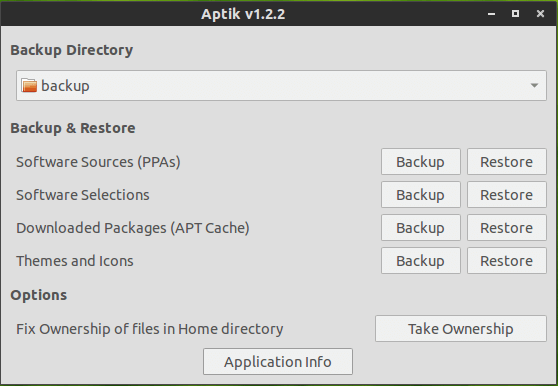
Aptik - простая утилита для сохранения списка установленных программ в Ubuntu

Aptik - это новая утилита для упрощения повторной установки пакетов 
после выполнения чистой установки Ubuntuи производных. Она может 
быть использована как для быстрой переустановки, так (возможно) и 
при обновлении до следующей версии Ubuntu/Linux Mint.
С помощью этого простого инструмента, можно создавать резервные 
копии и восстанавливать:
- Источники приложений (репозитории)
- Выбранные приложения (список установленных пакетов)
- Загруженные ранее пакеты (кэш APT)
- Темы и значки.


Использование Aptik:

Подключите флеш-накопитель (флешку) и создайте на нем новую папку с именем, например,  
backups (резервная копия).  Запустите Aptikи выберите новую папку в качестве каталога для 
резервного копирования.  
Примечание: вместо флеш-накопителя можно использовать другой раздел жесткого диска, 
который не затрагивается при переустановке системы (если он имеется у вас на ж/диске).

1. Сохранение подключенных ранее репозиториев (пункт Software Sources).
Нажмите на кнопку Backup, и вы увидите список сторонних репозиториев, а также 
установленные из них пакеты.

Pепозитории с зеленой иконкой - активны, имеются установленные из них приложения.
Pепозитории с желтой иконкой - активны, но не используются (нет установленных приложений). 
Выберите нужные Pепозитории для резервного копирования и нажмите кнопку Backup
В каталоге резервного копирования будет создан файл с именем "ppa.list".

2. Сохранение списка приложений (пункт Software Selections)
Нажмите на кнопку Backup, которая отображает список установленных пакетов. Отображаются 
только пакеты "верхнего уровня", зависимости в списке отражены не будут.

Пакеты, которые входят в состав дистрибутива, по умолчанию не выбраны. Например, 
Firefox - это пакет, который установлен в Ubuntu(и большинстве дистрибутивов Linux
по умолчанию. Поэтому он не будет выбран. Но его можно выбрать вручную, если требуется.
После нажатия на кнопку Backup в каталоге резервного копирования будет создан файл 
"packages.list".

3. Нажатие кнопки Backup в пункте Downloaded Packages скопирует в каталог резервного 
копирования пакеты из кэша системы  (/var/cache/apt/archives).

4. Аналогично, могут быть заархивированы и скопированы все установленные темы 
оформления и значки из usr/share/themes и/usr/share/icons (пункт Themes and Icons). 

Восстановление:

Подключите флэш-накопитель во вновь установленной системе. Установите и запустите 
Aptik, выберите папку резервного копирования на флешке. Нажимая на кнопки Restore, 
восстановите последовательно ваши репозитории, пакеты и темы.

По поводу пункта “Fix Ownership of Home folder” ("Исправить владельца домашней 
папки"):

Иногда домашнюю папку вручную копируют в другое место, а затем "восстанавливают" в 
свежеустановленную систему. Однако, это может вызвать проблемы, если имя пользователя 
или UID отличается от предыдущего. Нажмите кнопку Take Ownership, чтобы изменить 
владельца файлов в вашем домашнем каталоге на текущего пользователя (проще говоря, 
стать владельцем домашней папки). Это действие равносильно выполнению следующей 
команды в терминале:

sudo chown username -R /home/username

Установка  Aptik в Ubuntu 12.04, 12.10, 13.04, 13.10, 14.04/Linux 
Mint 13, 14, 15, 16 
и производные.


Откройте терминал (Ctrl+Alt+T), скопируйте и выполните в терминале следующие команды:

sudo apt-add-repository ppa:teejee2008/ppa
sudo apt-get update
sudo apt-get install aptik


По окончании установки вы найдёте Aptik в программах Системные или поиском в меню:


четверг, 30 января 2014 г.

Вышел релиз офисного пакета LibreOffice 4.2


Организация Document Foundation после шести месяцев разработки 
представила новый выпуск офисного пакета LibreOffice версии 4.2
Это седьмой выпуск проекта после ответвления от кодовой базы 
OpenOffice.org. Версия 4.2 содержит большое количество новшеств, 
но пока окончательно не стабилизирована, поэтому позиционируется 
как ознакомительный выпуск, пригодный для использования 
продвинутыми пользователями и энтузиастами. 
О готовности к промышленному использованию будет объявлено 
дополнительно, одновременно с выходом одного из корректирующих релизов (4.2.2 или 4.2.3).


Особенности и новшества LibreOffice 4.2

Улучшена переносимость на уровне импорта и экспорта документов в форматах Microsoft 
OOXML (DOCX и RTF). Добавлен новый фильтр для документов в формате Abiword.

Новый интерпретатор формул для табличного процессора Calc, обеспечивающий поддержку 
параллельного вычисления формул с привлечением OpenCL для выноса выполнения ряда 
операций на плечи GPU. Некоторые формулы теперь транслируются в OpenCL и выполняются 
на стороне GPU. Поддержка OpenCL доступна для функций, используемых в финансовых 
вычислениях, которых могут требовать достаточно больших вычислительных ресурсов, 
например, "PPMT", "FISHERINV", "FISHER", "GAMMA", "SLN", "GAMMALN, "ACCRINTM", "GAUSS", 
"COUPDAYBS", "GEOMEAN", "DOLLARDE", "DOLLARFR".

Для продвинутых и корпоративных пользователей для всех платформ во вкладке с опциями 
(Options) представлено новое окно настройки в экспертном режиме (Expert Configuration), 
в котором можно поменять настройки на уровне отдельных переменных в стиле, похожем 
на "about:config" в браузерах.

Новый стартовый экран с более разумной компоновкой элементов и оптимальным 
использованием экранного пространства для разных классов устройств, в том числе для 
нетбуков. В стартовом экране показываются эскизы недавно редактируемых документов
и представлены ссылки для быстрого создания различных типов контента.

Обновлено около 70% всех диалогов, внесены многочисленные мелки правки, направленные 
по повышение удобства интерфейса.

Поддержка глобального меню приложений GNOME 3 (меню отображается в верхней панели).

Сбалансировано оформление многострочных вкладок.

Улучшено отображение линейки: привязка ползунков, отображение подсказок и отображение 
ползунка выше цифр.

Добавлен новый набор пиктограмм - Sifr.

Переработаны смайлики.

Добавлена поддержка нативных диалогов открытия и сохранения файлов пользовательских 
окружений MATE и Xfce.

Во всплывающую панель поиска добавлена опция "Find All".

Решены проблемы с отправкой по электронной почте интегрированных в документ 
изображений.

Возможность настройки (Format ▸ Character ▸ Borders) параметров границы для одного или 
нескольких символов в документах ODT, HTML, DOC, DOCX, RTF.

Опция общего выделения (Select-All) теперь работает в ситуациях, когда документ начинается 
с таблицы.

Для формата RTF добавлена поддержка импорта групп областей.

Улучшена автозамена бордюров (например, замена строки "===" или "###" на соответствующие 
линии-разделители).

Новый шаблон по умолчанию, созданный на основе отзывов в процессе обсуждений стиля по 
умолчанию для LibreOffice.

Поддержка экспорта документов в формате .DOT (бинарные шаблоны MS Word).

Реализована возможность редактирования полей ввода на месте.

Возможность переключения между таблицами через контекстное меню, отображаемое при 
клике правой кнопкой мыши в нижнем левом углу полосы прокрутки.

Поддержка изменения размера каркаса наглядного выбора диапазона действия формулы 
через перетаскивания любого угла.

Поддержка заполнения ячеек на основе значений генератора случайных чисел.

Добавлена опция для выполнения операции поиска всех элементов ('Find All') во всех 
доступных электронных таблицах с выводом результатов в форме диалога со ссылками на 
совпадения в каждой таблице.

В редактор формул добавлена возможность прямого выбора цвета через клик на элементе из 
предложенного набора.

Добавлен набор статистических функций (Data ▸ Statistics), сформированный по аналогии с 
дополнением "Analysis ToolPak" для Excel. В том числе доступны функции для дисперсионнолго 
анализа, оценки корреляции и ковариации, экспоненциального сглаживания и оценки 
изменения средних значений.

Добавлены новые функции: WEBSERVICE и FILTERXML для доступа к данным в Web; LEFTB, 
LENB, MIDB и RIGHTB для работы с двухбайтовыми символными строками DBCS; 
EXPON.DIST, HYPGEOM.DIST, POISSON.DIST, WEIBULL.DIST, F.DIST, F.DIST.RT, F.INV, 
F.INV.RT, F.TEST, BINOM.DIST, BINOM.INV, BETA.DIST, BETA.INV, VAR.P, VAR.S, STDEV.P, 
STDEV.S, CONFIDENCE.NORM, CONFIDENCE.T, COVARIANCE.P и COVARIANCE.S для 
обеспечения совместимости с Excel.

Полностью переработана структура хранилища содержимого ячеек, что позволило 
организовать хранение значений смежных ячеек в непрерывных областях памяти. В итоге 
была заметно повышена эффективность хранения и предоставлена возможность для 
задействования механизмов аппаратно ускоренных параллельных вычислений для больших 
наборов ячеек.

Ядро Calc теперь использует разделяемые экземпляры строк (shared string, например, 
сохраняется один экземпляр двух одинаковых строк), хранящиеся в ячейках и некоторых 
других местах, что позволяет значительно увеличить производительность операций сравнения 
строк, как с учётом регистра, так и без. Изменение также обеспечивает возможность 
выполнения операций оценки идентичности строк с использованием интерпретатора формул 
на базе OpenCL и ускоряет выполнение некоторых функций над ячейками, таких как 
VLOOKUP. Также отмечается увеличение производительности AutoFilter, Standard Filter и 
Advanced Filter.

Смежные по вертикали ячейки, содержащие одинаковые формулы, теперь связываются с 
одной, общей для этих ячеек, записью в массиве, что заметно сокращает потребление памяти 
и ускоряет выполнение операций автоматического обновления ссылок при перемещении ячеек.

Переработано хранилище примечаний к ячейкам, которое переведено на использование 
multi_type_vector, что позволило увеличить производительность импорта и экспорта 
документов, содержащих большое число комментариев.

Увеличена производительность функции VLOOKUP c использованием внешних ссылок.

Увеличена производительность функций SUM, COUNT и SUMIFS.

Новая панель для создания собственной анимации для создания презентаций Impress.

В режиме сортировки слайдов добавлено отображение визуального ключа для слайдов, 
имеющих анимацию или эффекты перехода.

В режиме показа презентации для слайдов с анимацией и эффектами перехода добавлены 
соответствующие иконки-индикаторы, упрощающие показ всего контента.

Улучшена система построения графиков и диаграмм (Chart).

Улучшена работа фильтров

 Общие и системные улучшения:

    Интегрированный движок XPDF заменён на библиотеку Poppler, которая теперь используется 
для отрисовки PDF;
    Поддержка чтения и записи атрибутов ODF 1.2 fo:script и *:rfc-language-tag;
    Поддержка записи и чтения тегов из/в OOXML;
    Устранены ошибки, выявленные в процессе тестирвоания кодовой базы в сервисе Coverity;
    Началось формирование 64-разрядных сборок для OS X;
    Новая экспериментальная библиотека liblibreoffice, предоставляющая API для использования 
встроенных фильтров LibreOffice в сторонних приложениях;
    В состав включен API Access2Base на написания скриптов для LibreOffice Base и форм 
ввода Writer. Представленный API значительно проще, чем ранее доступный UNO API;

Экспериментальные возможности:

    Поддержка импорта потоков данных в Live-режиме (Data ▸ Streams...), например, можно 
импортировать набор строк в CSV-подобном формате с внешнего URL.

Поддержка использования СУБД Firebird в качестве встраиваемой БД для LibreOffice Base. 
Задействование при создании БД нового драйвера Firebird Embedded позволяет существенно 
ускорить создание БД за счёт избавления от вызова Java-кода в ранее используемом 
драйвере HSQLDB 1.8

В версии LibreOffice 4.3 планируют задействовать новый бэкенд для отрисовки на базе 
OpenGL, снять ограничение на 65535 символов в параграфе, добавить новую порцию функций 
для совместимости с Excel, добавить фильтр для импорта электронных книг в формате ePub.

Установка LibreOffice 4.2 

LibreOffice 4.2 доступен в официальных репозиторях Ubuntu 14.04.
Для установки LibreOffice 4.2 в Ubuntu 13.10/12.04 и производных, скопируйте и выполните 
следующие команды в терминале: 

sudo apt-get purge libreoffice-core
sudo add-apt-repository ppa:libreoffice/libreoffice-prereleases
sudo apt-get update
sudo apt-get install libreoffice libreoffice-l10n-ru libreoffice-help-ru


После установки, как всегда вы найдёте офисные программы в разделе Офис или поиском в