понедельник, 13 января 2014 г.

Как проверить скорость интернет с помощью командной строки в Linux


Установка speedtest-cli 

speedtest-cli является простым CLI клиентом, написанном на Python для 
измерения двунаправленной пропускной способности Интернет с помощью  инфраструктуры 
Speedtest.net. Утилита работает на Python 2.4-3.4. Установка speedtest-cli, это не более, 
чем загрузка сценария Python.
Для его установки выполните следующие команды в терминале:

wget https://raw.github.com/sivel/speedtest-cli/master/speedtest_cli.py
chmod a+rx speedtest_cli.py
sudo mv speedtest_cli.py /usr/local/bin/speedtest-cli
sudo chown root:root /usr/local/bin/speedtest-cli


По окончании установки выполните эту команду без добавления аргументов, которая выдаёт 
такой же результат, как и в предыдущей статье - speedtest:

speedtest-cli


Чтобы отобразить результат проверки не только в терминале, но и посмотреть выполненный 
тест графически - "в картинках", выполните следующую команду:

speedtest-cli --share


Скопируйте адрес www.speedtest.net выполненного результата (указано курсором на снимке) 
в панель навигации браузера и нажмитеEnter:


Для получения списка доступных серверов Speedtest.net по всему миру, используйте 
опцию "--list" к команде speedtest-cli, которая отобразит отсортированный список серверов 
Speedtest.net. Географически ближе те, что вначале списка.

speedtest-cli --list


Теперь вы можете выбрать из списка серверов, ближайший и протестировать скорость 
интернет. В моём случае ближайшим сервером является сервер под номером 3465. У вас, 
естественно будет другой, который отобразился первым в списке.
Выполните команду на определение скорости интернет из ближайшей точки/сервера, 
подставив в команде вместо 3465 свой номер ближайшего сервера:

speedtest-cli --server 3465


Вот таким образом можно найти ближайший сервер для проверки скорости вашего интернет, 
используя командную строку.

Удачи.
Ubuntu 12.04 продемонстрировал лучшие результаты безопасности при оценке Центром правительственной связи Великобритании

Центр правительственной связи Великобритании (CESG), отвечающий за обеспечение защиты информации в правительственных и военных учреждениях, опубликовал отчёт с оценкой безопасности операционных систем для конечных пользователей. В отчёте рассмотрены 11 операционных систем, для которых проанализированы возможные угрозы и уровень безопасности в 12 различных категориях, в том числе оценены возможности VPN, шифрования данных, аутентификации, ограничения доступа, изоляции приложений, распространения обновлений, реагирования на инциденты.
Наилучшие показатели продемонстрировал дистрибутив Ubuntu 12.04, который единственный из рассматриваемых систем (кроме Ubuntu проверялись различные выпуски Windows, OS X, Android, Chrome OS, Blackbery) признан соответствующим требованиям девяти из двенадцати категорий без наличия ощутимых рисков для безопасности. Из категорий, в которых выявлены некритичные недостатки, отмечены VPN, поддержка UEFI Secure Boot и шифрование данных на диске. Претензии к шифрованию были вызваны отсутствием независимого аудита реализации VPN, LUKS и dm-crypt (следует отметить, что ни одна из рассмотренных ОС не удовлетворяет данным критериям). 

Взято здесь

суббота, 11 января 2014 г.

Настройка окружения KDE

Настройка Рабочего стола KDE


После того как вы установили Kubuntu или  окружение KDE в один из дистрибутив впервые, то возможно столкнулись с определёнными трудностями в настройках.
В этой небольшой статье я постараюсь, рассказать и показать основные действия в этой среде, которые помогут вам настроить это  красивое и удобное (на мой взгляд) окружение рабочего стола.
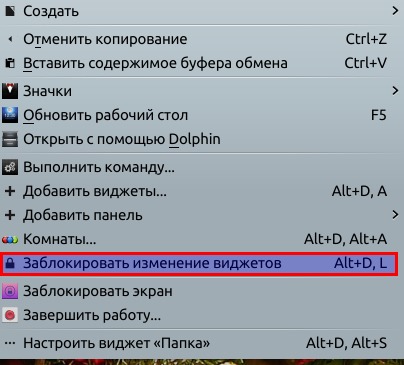
Сначала убедимся,что все виджеты у нас разблокированы, иначе мы не сможем добавить дополнительные виджеты на панель, на рабочий стол.

Щёлкаем правой кнопкой мыши по рабочему столу:


Как видно на верхнем снимке, по умолчанию виджеты разблокированы.

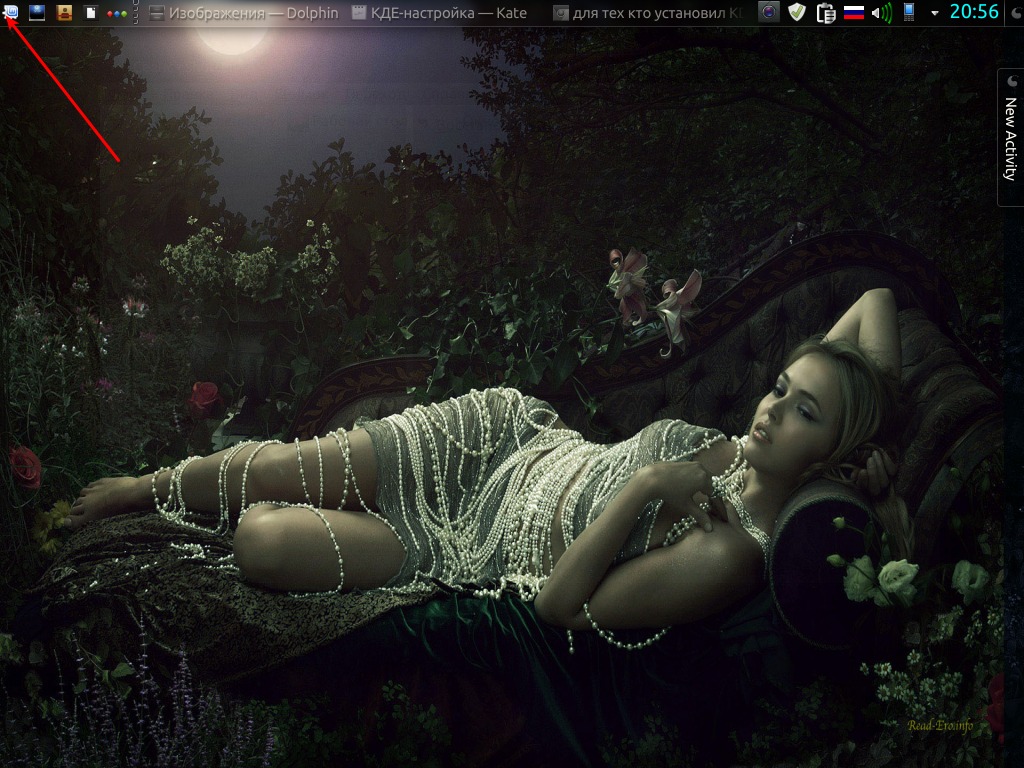
Кнопка Меню или Пуск, по аналогии с Windows, расположена в левом углу панели:


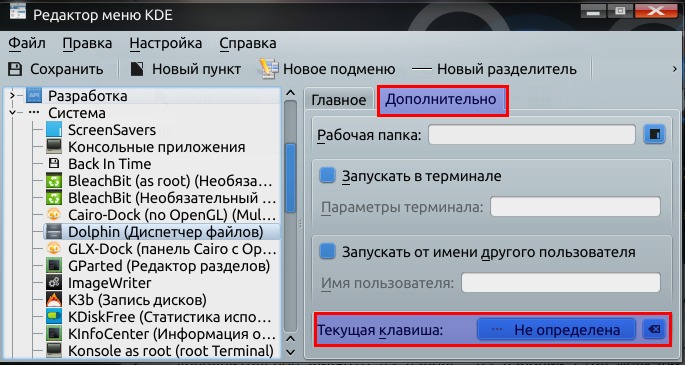
Традиционное K-menu в KDE 4 заменили на современное меню запуска приложений, если кому-то более предпочтителен классический стиль, то можно перейти, щёлкнув правой кнопкой мыши по значку K-menu и в контекстном меню выбрать Классический стиль. Здесь же находится и редактор меню KDE, где можно, например, задать "горячие клавиши" для запуска приложений:


А также есть опция, которая позволяет отредактировать меню, добавив или удалив программы, для отображаться в нём.

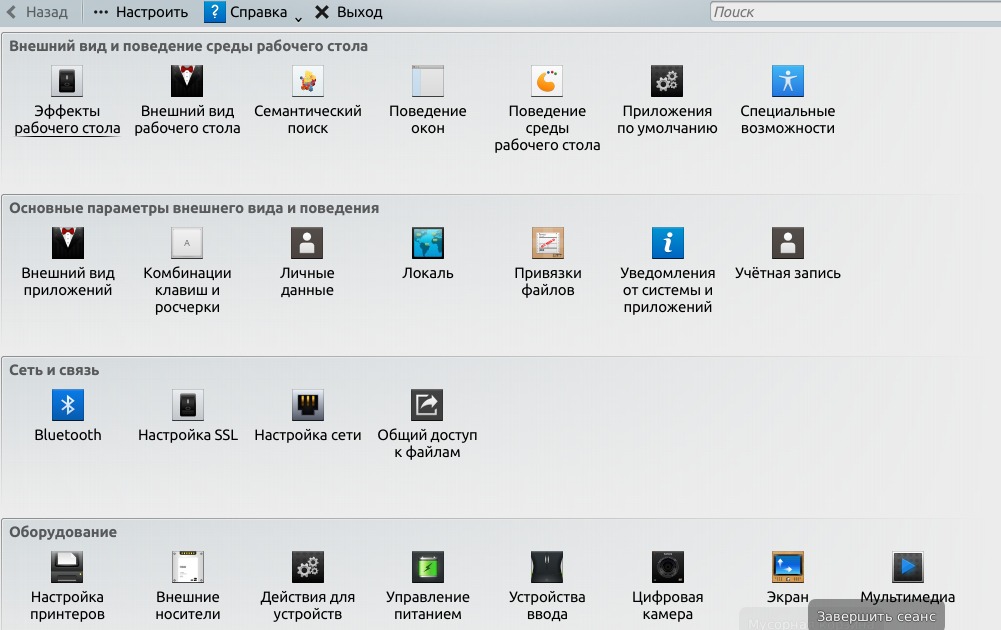
Теперь переходим к основному месту ,где сосредоточены практически все настройки K-menu - Параметры системы:


Клавиатура 

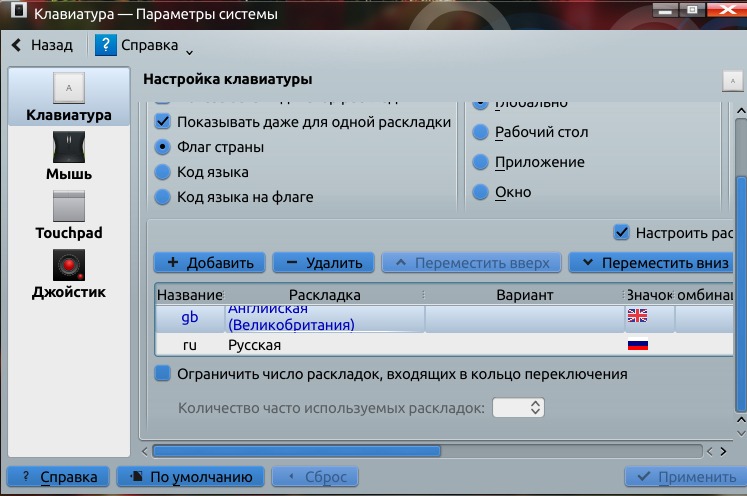
Переключатель раскладки клавиатуры находится в Параметры системы ->Устройства ввода:


Здесь вы можете добавлять и удалять дополнительные раскладки, показывать флаг страны или текстовое отображение, либо объединив то и другое в одном значке - Код языка на флаге.

Шрифты

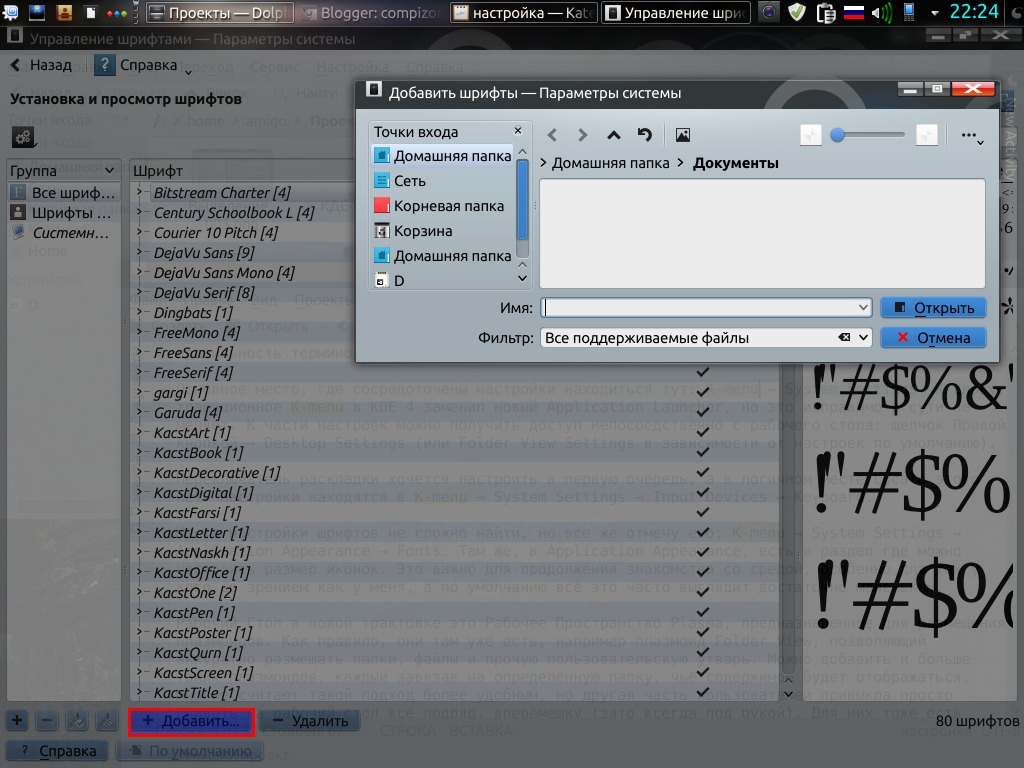
K-menu ->Параметры системы ->Управление шрифтами:


Если вы загрузили из сети другие шрифты, их можно добавить к основным, выбрав свою папку с шрифтами, а затем назначить в системе:


Рабочий стол

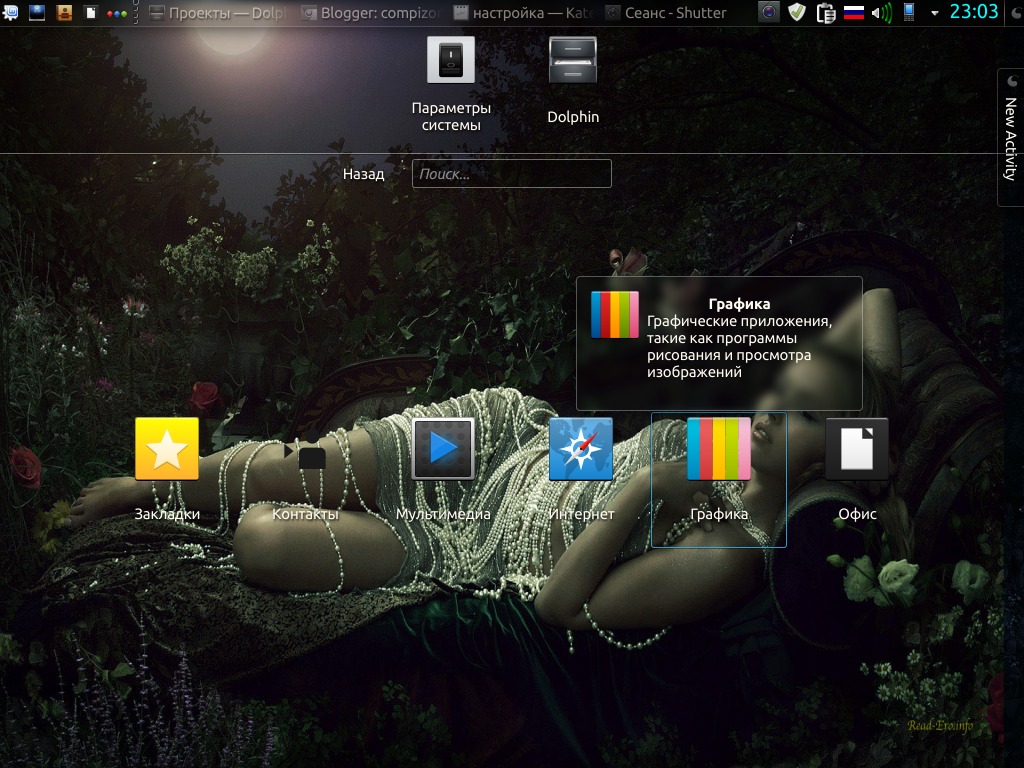
Рабочий стол - это  то что мы видим на экране компьютера после входа в систему. В окружении KDE он называется Рабочее пространство Plasma и служит также для размещения Плазмоидов и Виджетов.
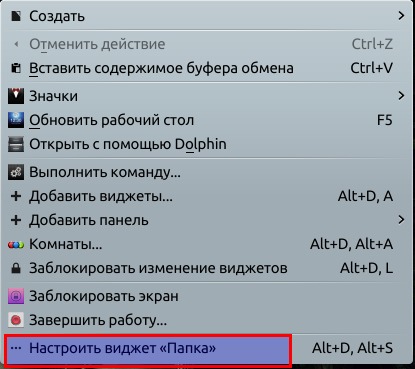
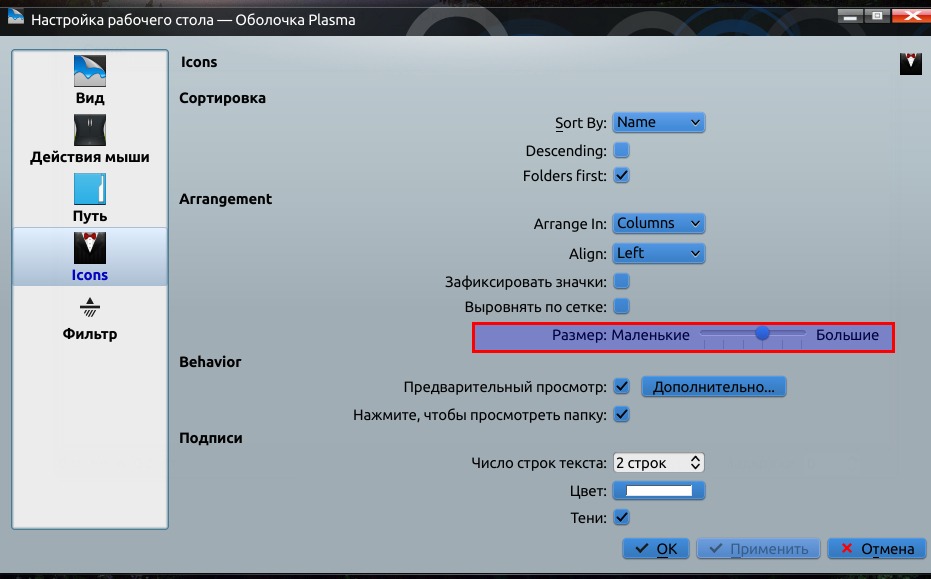
Вы можете настроить размер значков на рабочем столе под собственное восприятие, щёлкнув правой кнопкой мышки по рабочему столу в любом месте для отображения контекстного меню:


Некоторые из Виджетов уже имеются на рабочем столе по умолчанию, как например,  виджет Папка, которая позволяет упорядочить размещение значков, папок на рабочем столе, создавать документы, папки и пр.
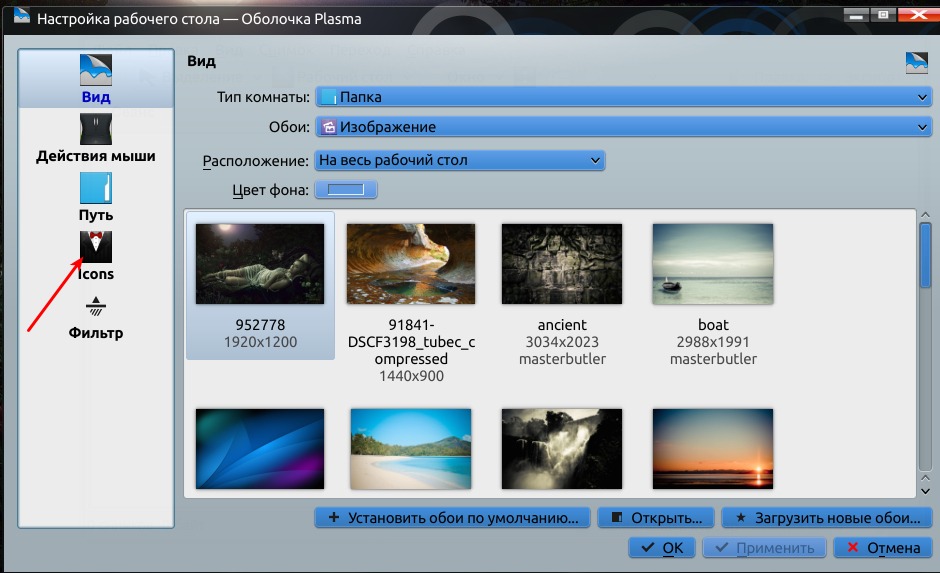
Правый клик на рабочем столе и в контекстном меню - Настроить виджет Папка:


Или Меню ->Пуск: 


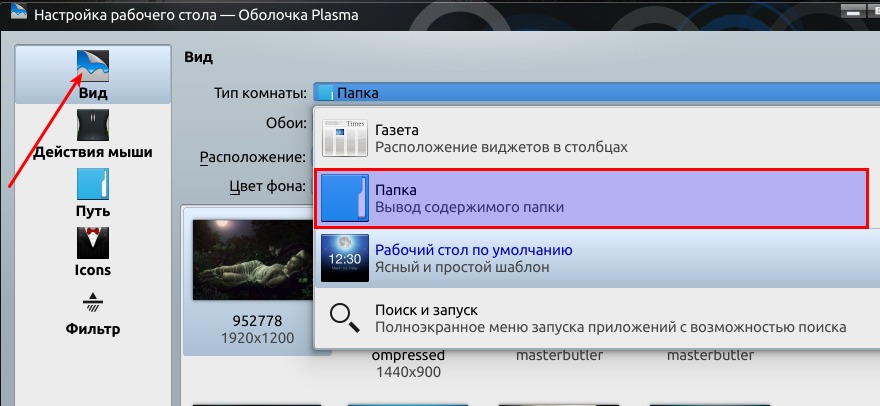
У меня установлен  Тип комнаты - Папка.


Можно добавить и больше таких плазмоидов, настроив каждый на свою определённую папку, чьё содержимое будет отображаться на рабочем столе.
Здесь можно так же изменять обои или установить собственные, загрузив нужную картинку в домашний каталог Изображения, чтобы потом можно было добавить её в качестве обоев на рабочий стол.

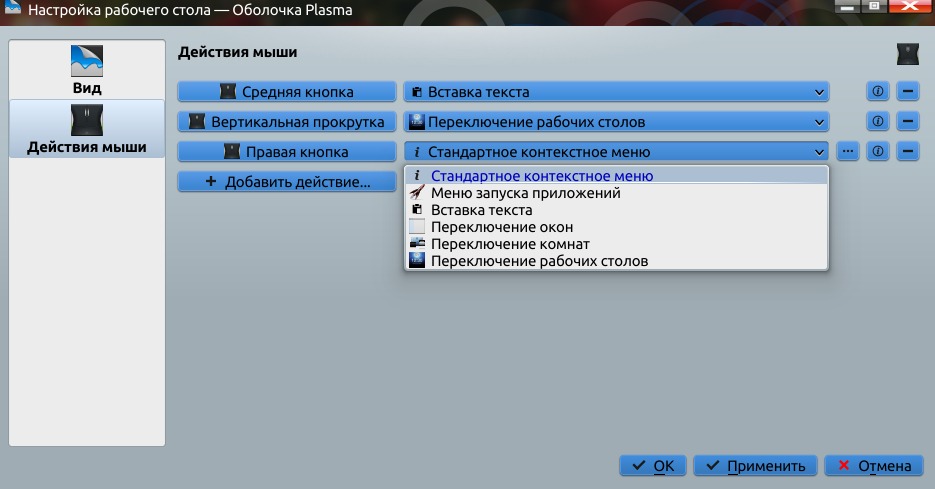
Действия мыши.
Этот параметр для того чтобы задать пользовательские действия кнопок мыши. Здесь всё достаточно просто и понятно. 

Настройка панели 

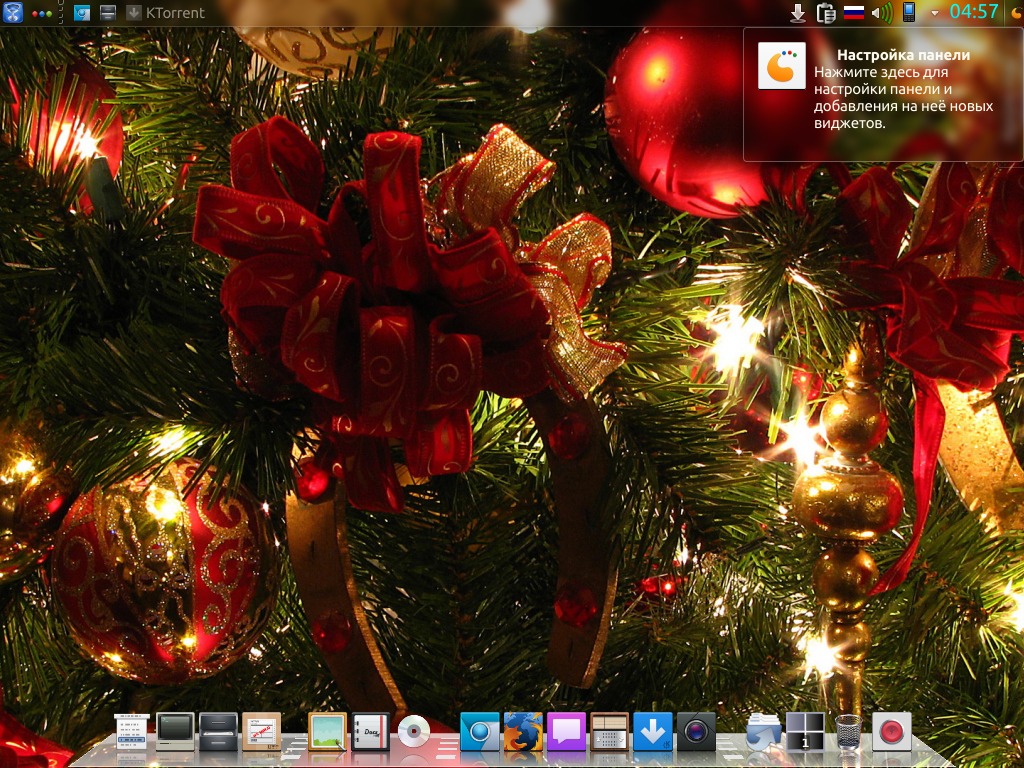
Теперь перейдём к настройке панели. Я предпочитаю верхнее расположение панели, поэтому сразу её перемещаю вверх. Клик в правом углу панели и выбираем - Настройка панели:


На панели уже установлены по умолчанию: системный лоток, панель задач, переключение рабочих столов, кнопка меню, цифровые часы.
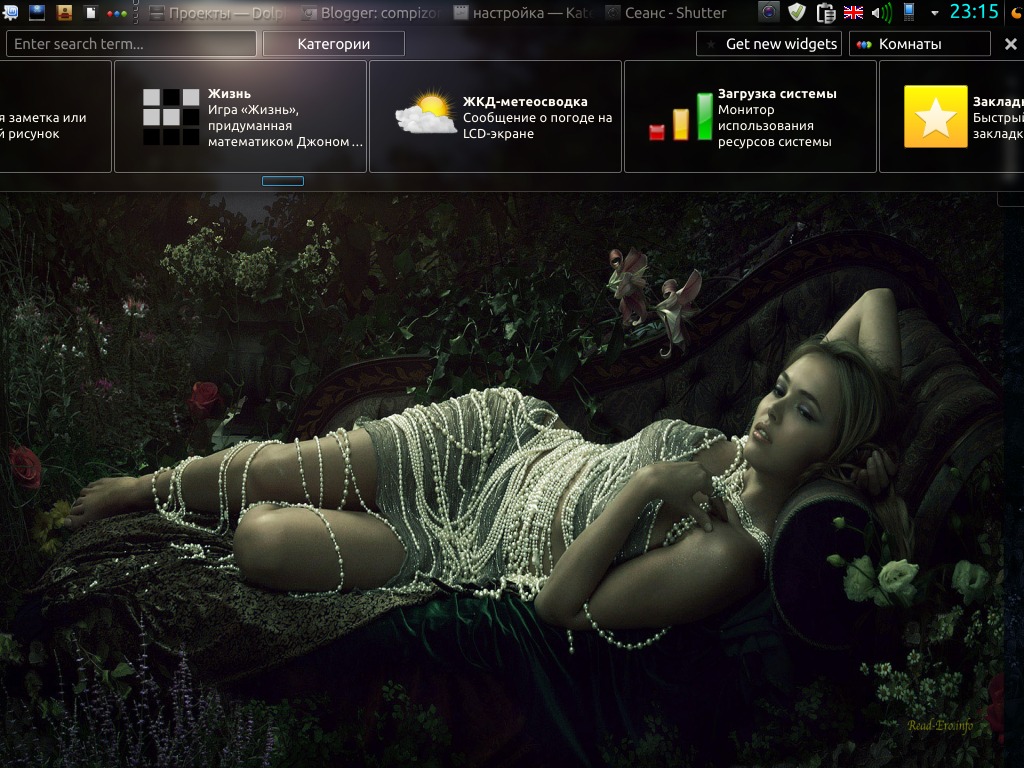
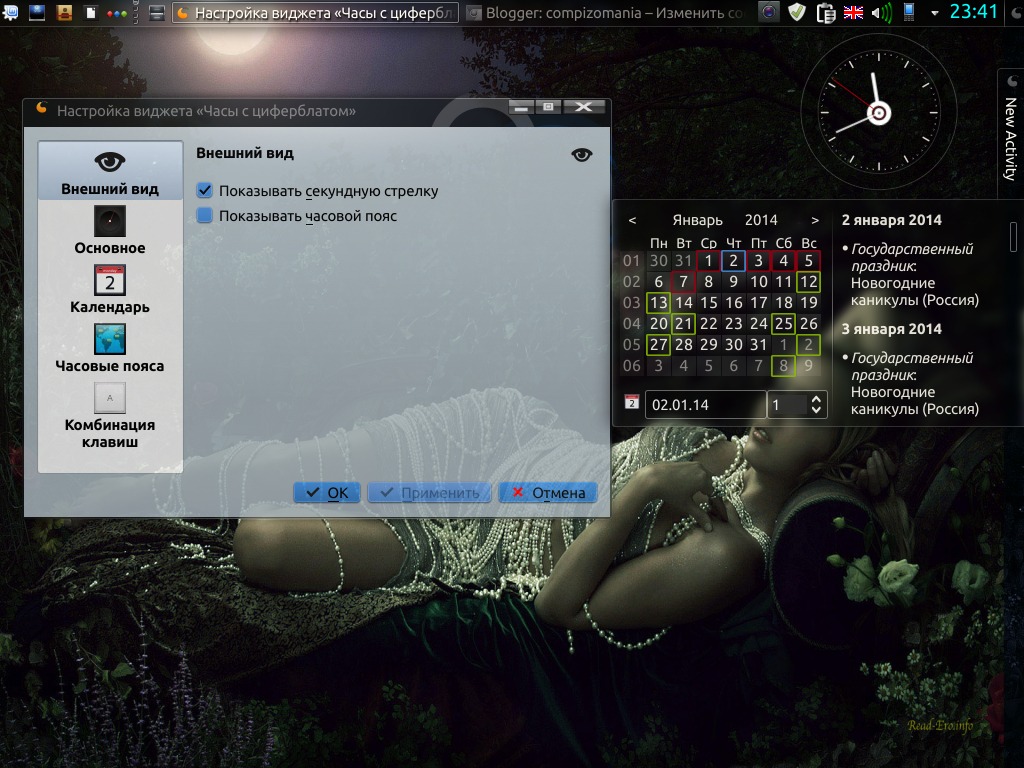
А также можно  добавлять виджеты на панель или на рабочий стол, просто перетягиваем мышкой понравившийся, а затем настроить его:


В опциях настройки панели - Дополнительно, можно настроить видимость, растянуть панель, переместить влево/вправо/вверх, заблокировать виджеты на панели.
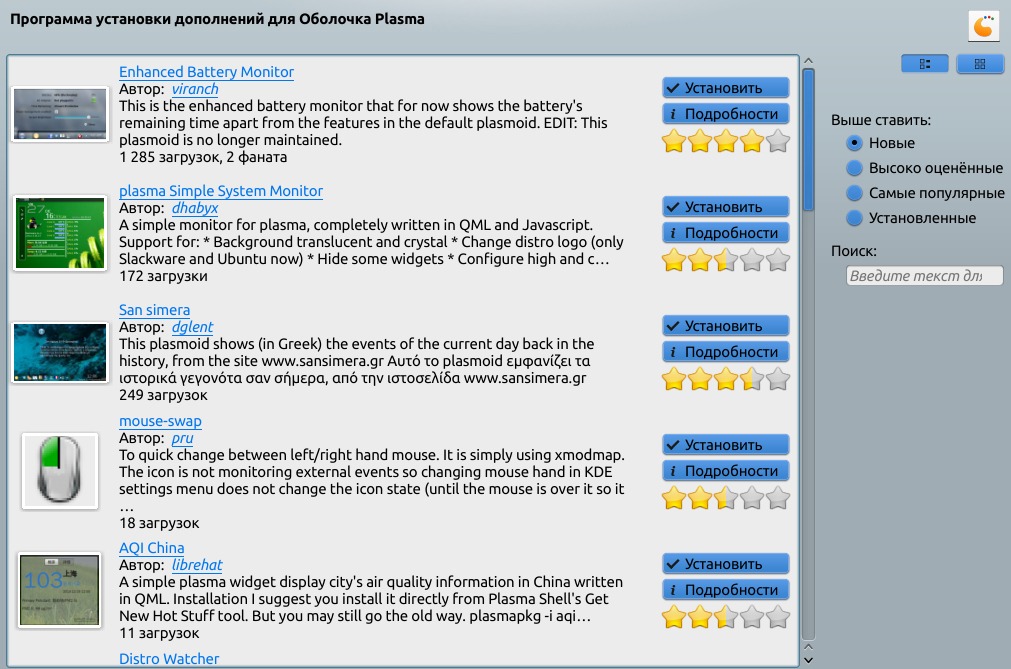
А также из сети можно загрузить и дополнительные виджеты:


Вот таким образом вы можете настроить свой рабочий стол - Рабочее пространство Plasma. Всё что нужно или не нужно из виджетов можно удалить/добавить, перемещать движением ползунка на панели, зажав кнопку мыши. Если необходимо, вставить разделитель (Add Spacer), а те виджеты, что уже есть на панели, можно перетащить на рабочий стол и наоборот.

НАСТРОЙКА ОКРУЖЕНИЯ KDE (ЧАСТЬ 2)

Во второй части мы займёмся настройкой различных эффектов 
и внешнего вида: тем, значков, элементов обрамления окон.
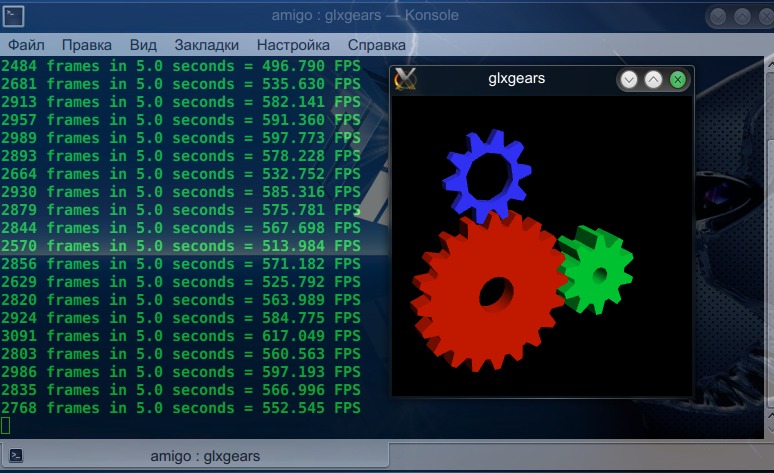
Сначала нужно убедится-что ваша видеокарта поддерживает 
3D ускорение. Для этого в терминале выполните команду:
                                           
                                               glxgears                  


Если в открывшемся окне вы наблюдаете вращающиеся шестерёнки, то тогда можно смело 
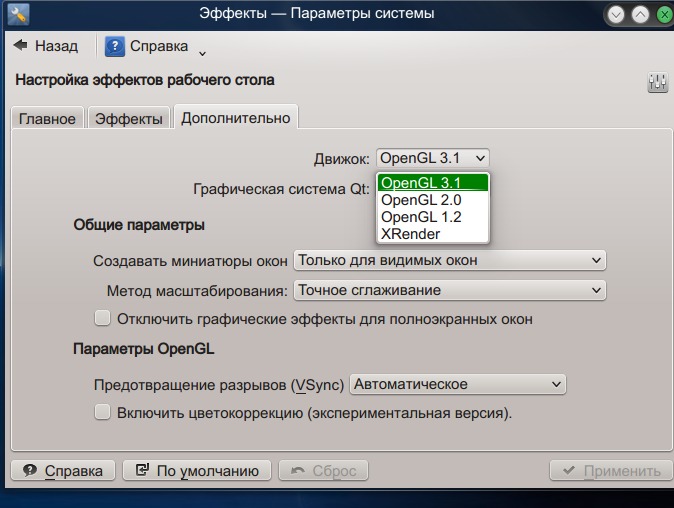
переходитьПараметры системы ->Эффекты и включить в вкладке Дополнительно ->
Движок - OpenGL
В противном случае придётся остаться на XRender (без эффектов). Но наверное все кто 
устанавливает окружение KDE, уже знают возможности своей видеокарты:


 Эффекты

Параметры системы ->Эффекты ->Настройка эффектов рабочего стола ->
Дополнительно


Перейдя в вкладку Эффекты вы можете выбрать, включить и настроить те, которые вам 
понравились.
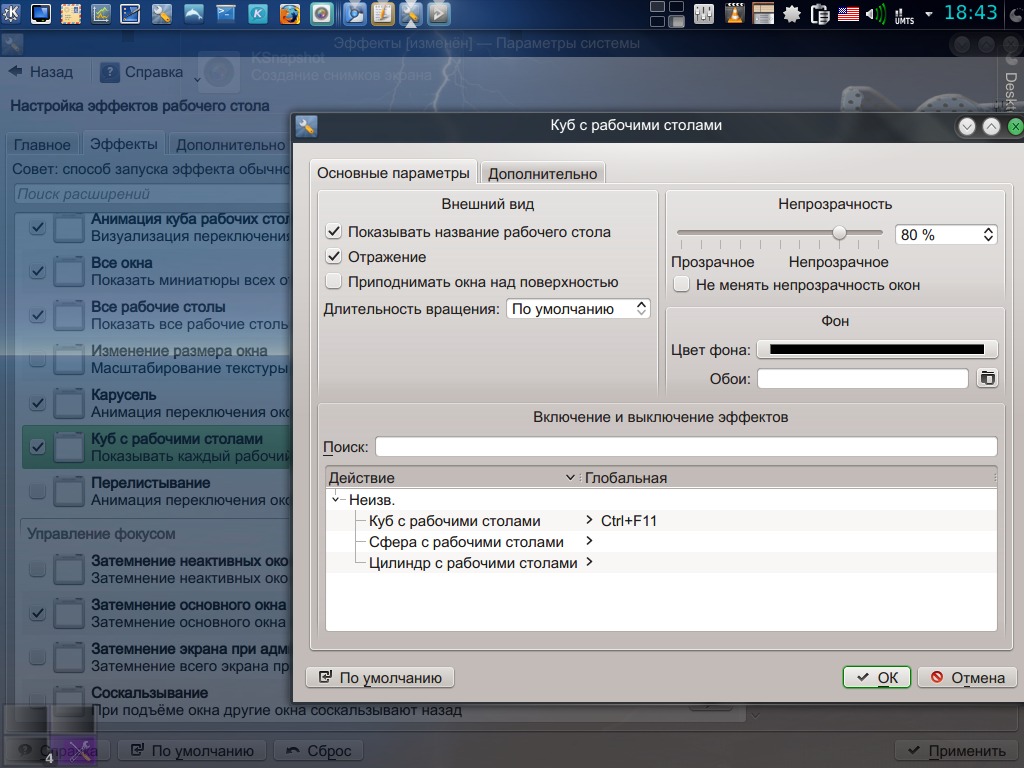
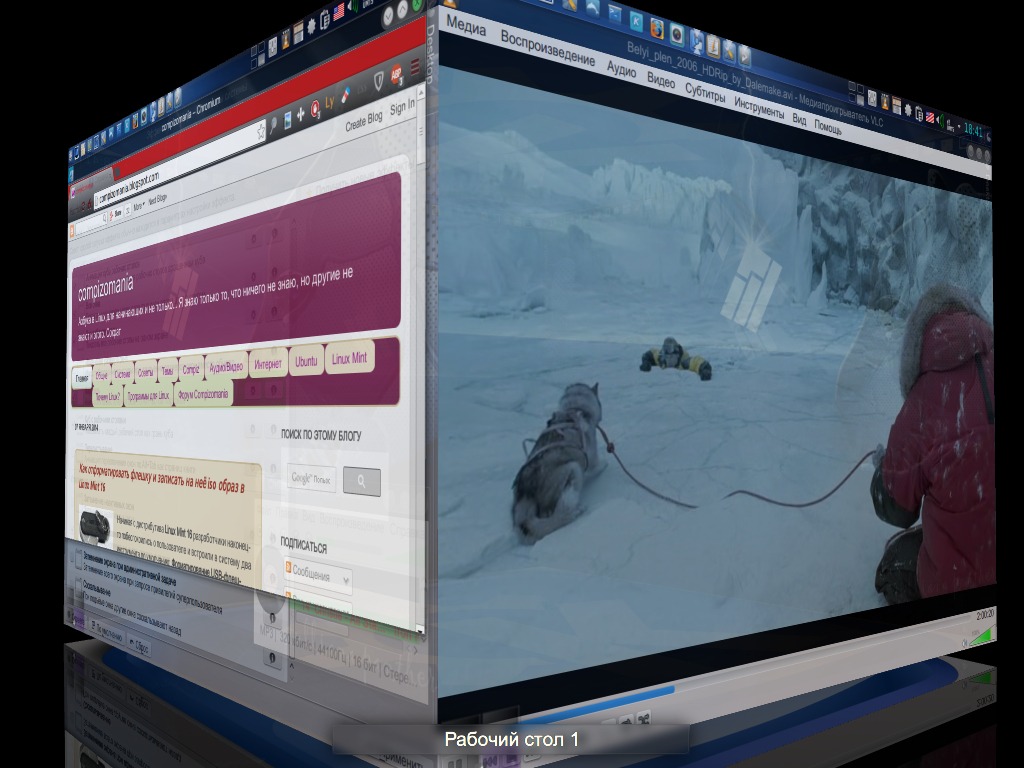
Куб с рабочими столами


Работающий куб


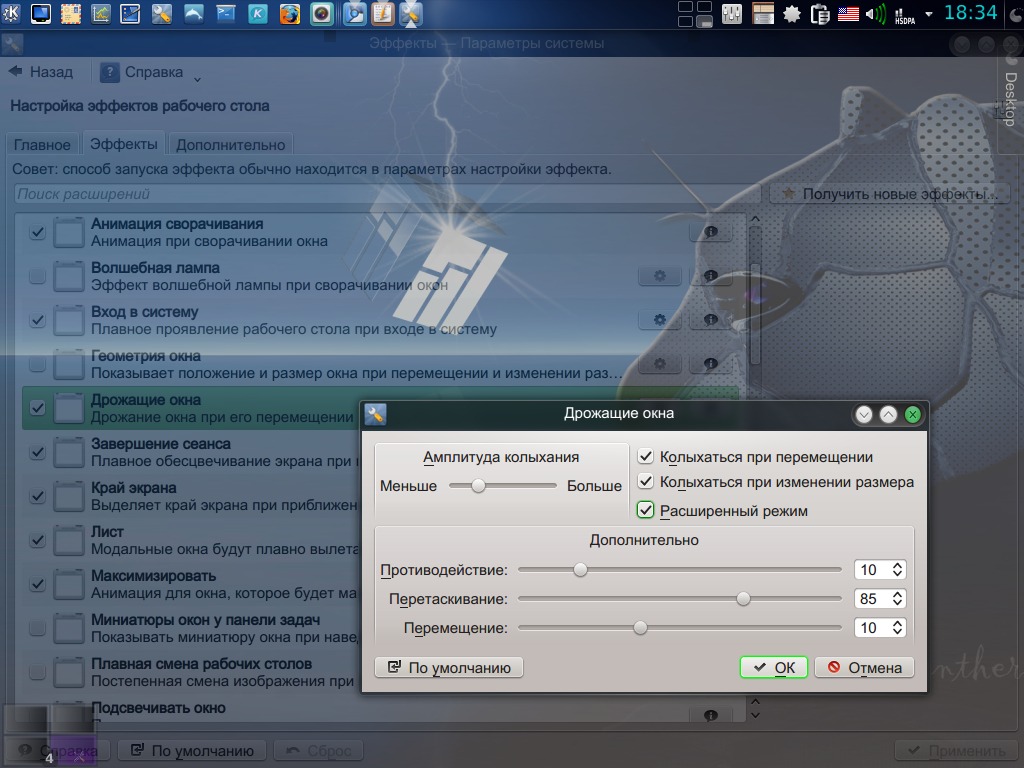
Дрожащие окна


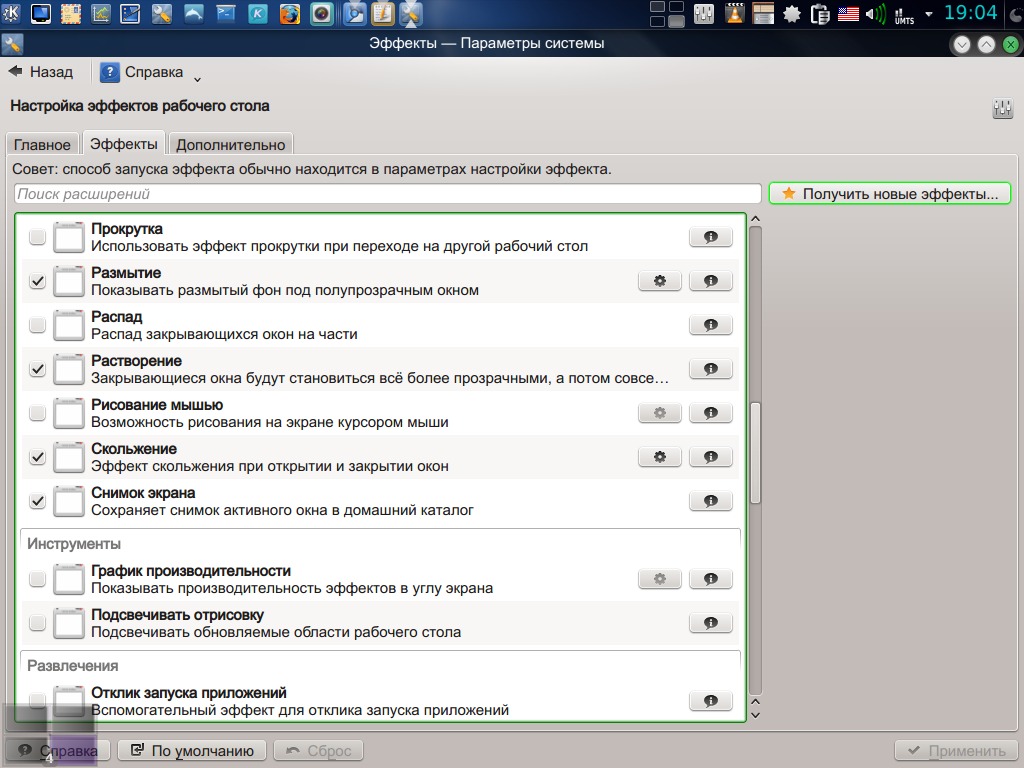
Настройка эффектов рабочего стола. 

Здесь вы можете произвести настройки различных эффектов на своё усмотрение:


Внешний вид

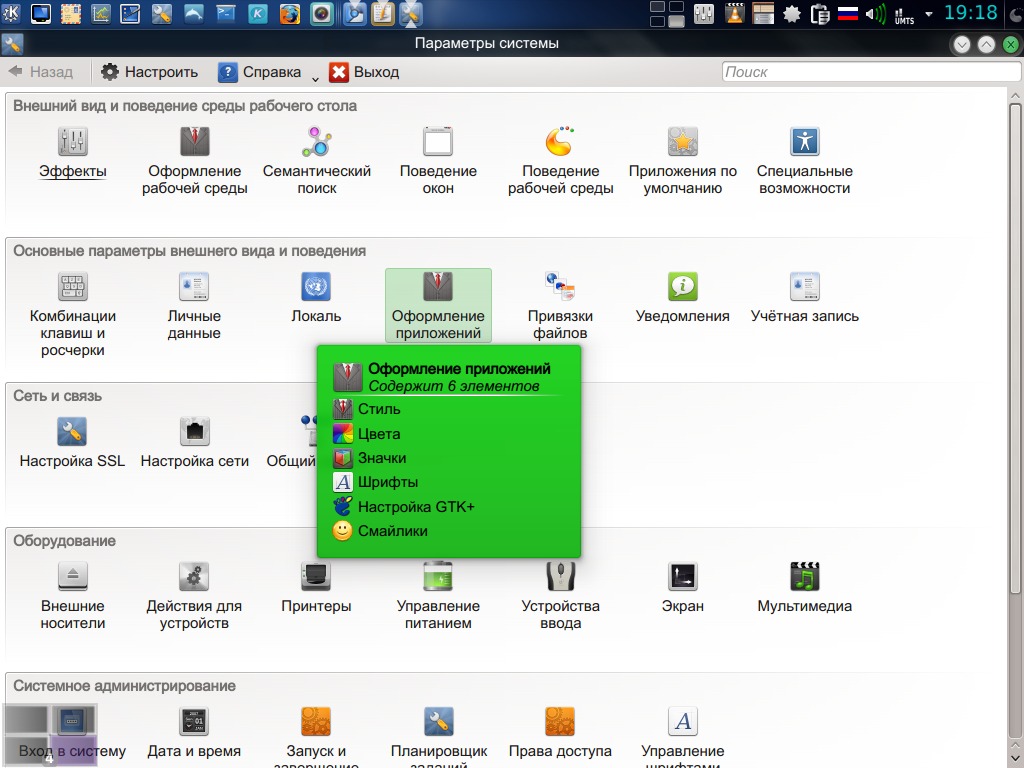
Параметры системы ->Оформление приложений.

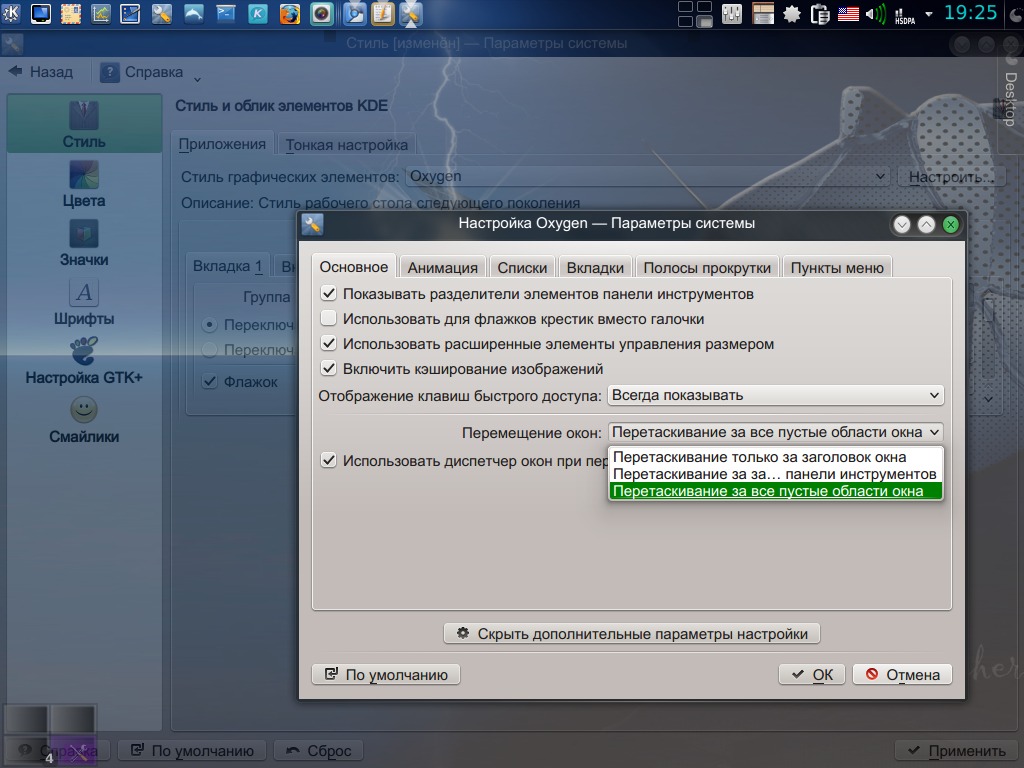
Как видно на нижнем снимке, здесь можно настроить: цвета, значки, шрифты, стили, 
GTK+ и прочее, настроив каждый параметр на свой вкус:


 Цвета
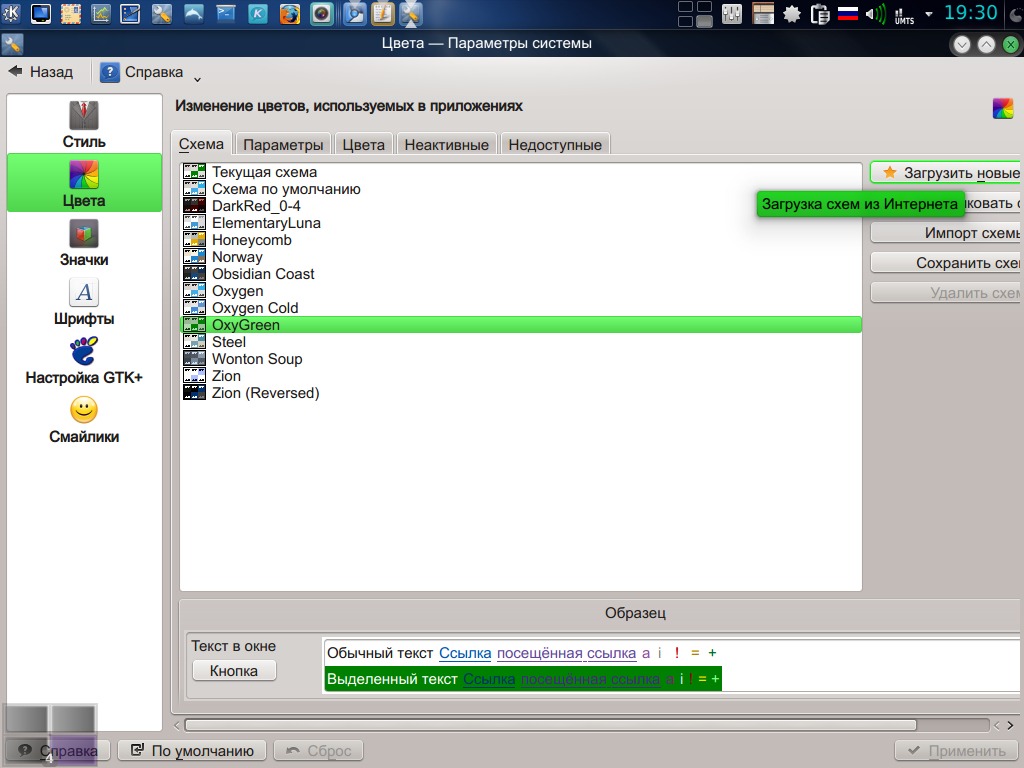
В категории Цвета вы можете выбрать цветовую схему для окон приложений из предложенного 
списка, а также загрузить дополнительно схемы из Интернета:


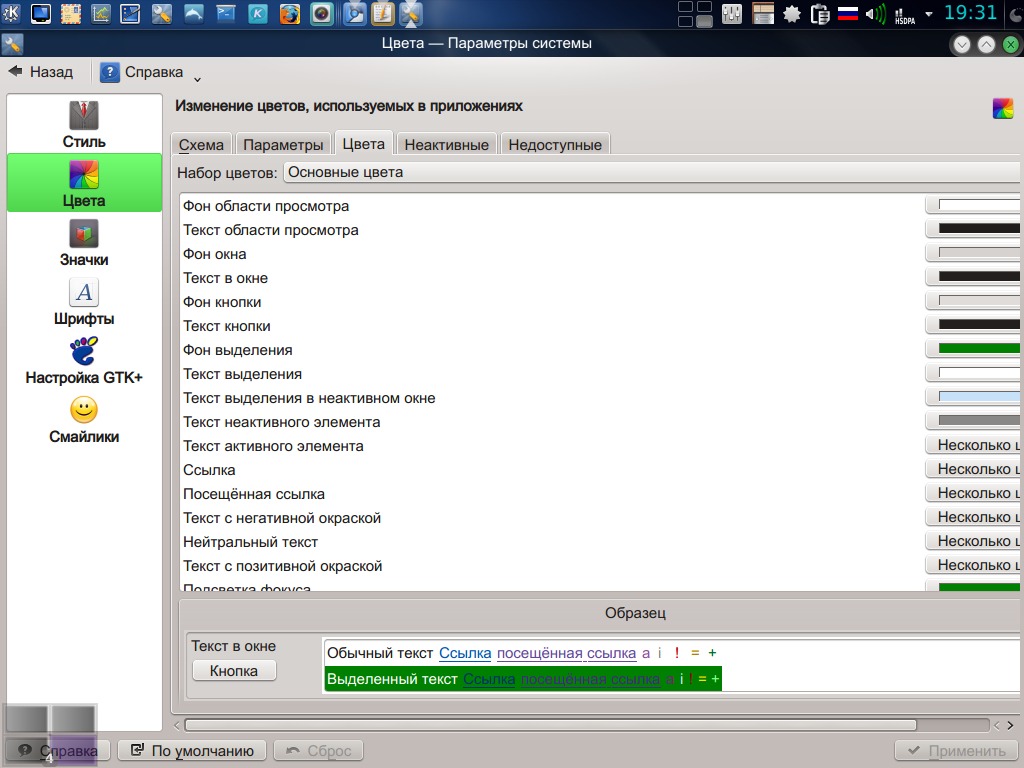
В вкладке Цвета настраивается практически всё: фон, текст, кнопки, ссылки и пр:


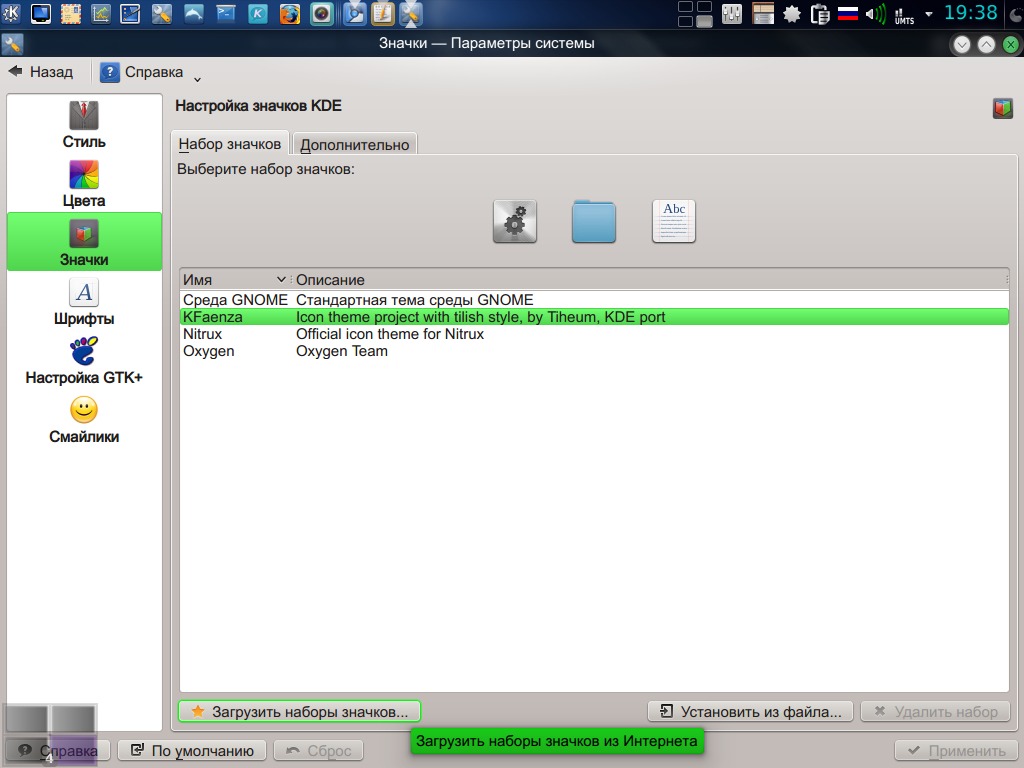
 Значки

В категории Значки вы также можете выбрать и изменить понравившиеся значки, а также 
загрузить из сети другие наборы и установить:


Как устанавливать, подробно описано на нашем форуме в ветке Окружение KDE.

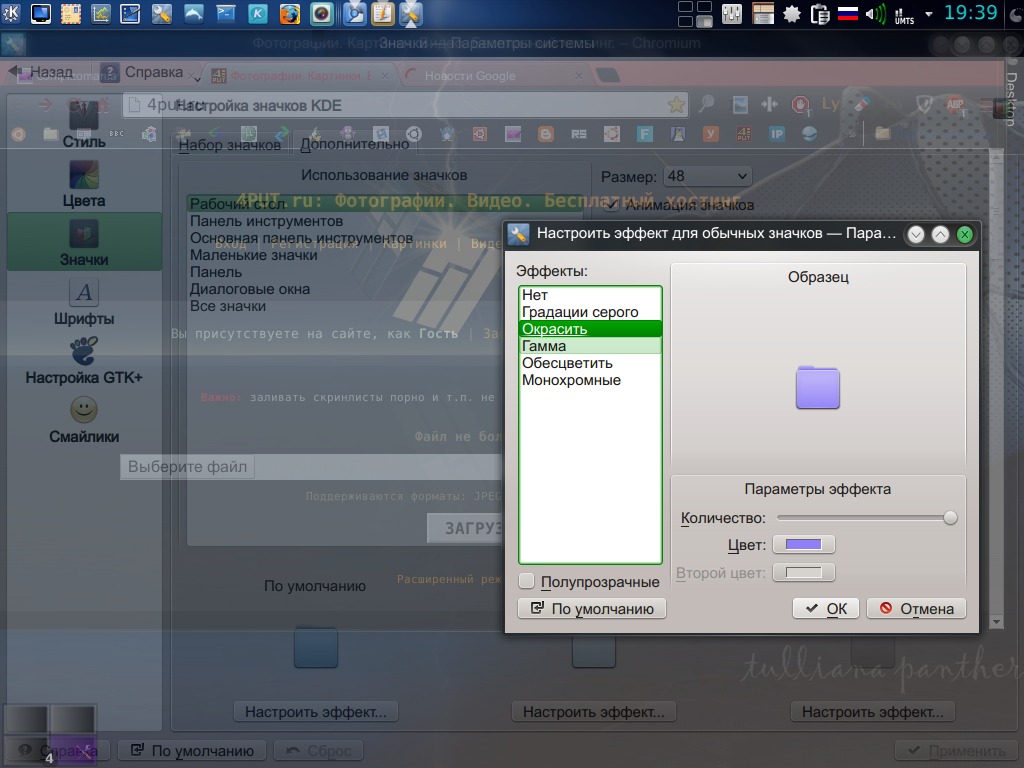
Настроить можно каждый значок: Гамма, Окраска, Эффекты и т.д:


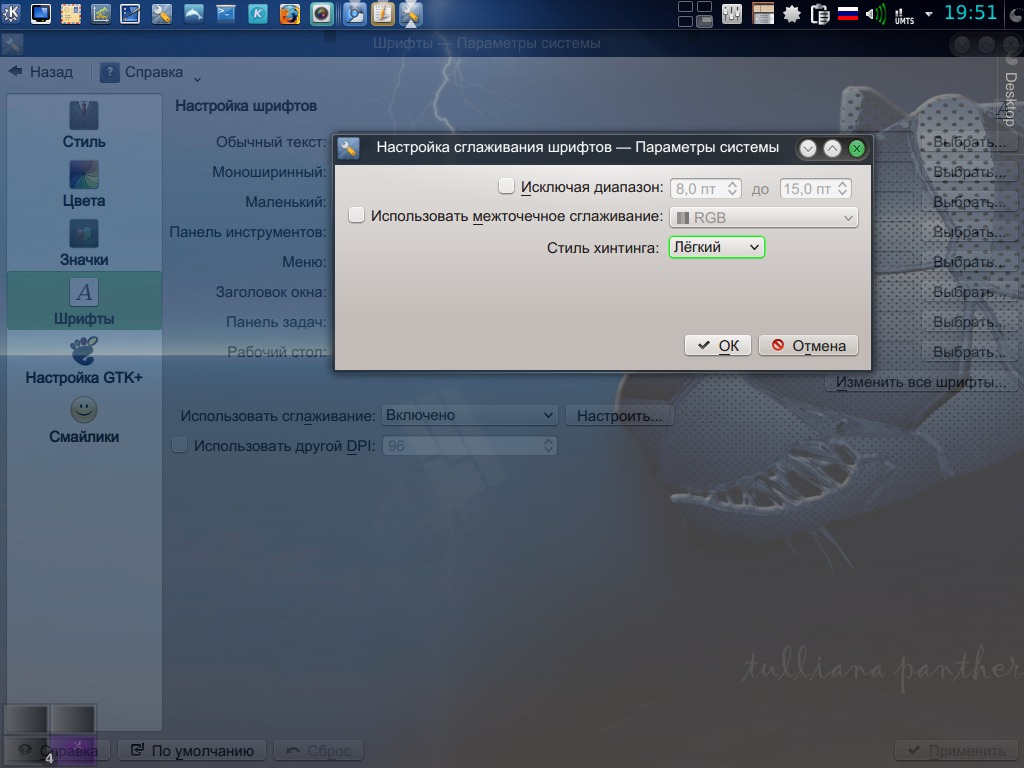
Шрифты

Здесь наверное всё понятно. При настройке я использую Стиль хиттинга - Лёгкий, но здесь 
всё зависит от размера вашего монитора, и личного восприятия того или иного шрифта:


Настройка GTK+

Главная задача данной настройки, это создание единства внешнего вида GTK приложений, 
запущенных под KDE и нативных приложенийKDE . В отличии от других движков с 
аналогичными целями, данный движок не зависит от Qt.
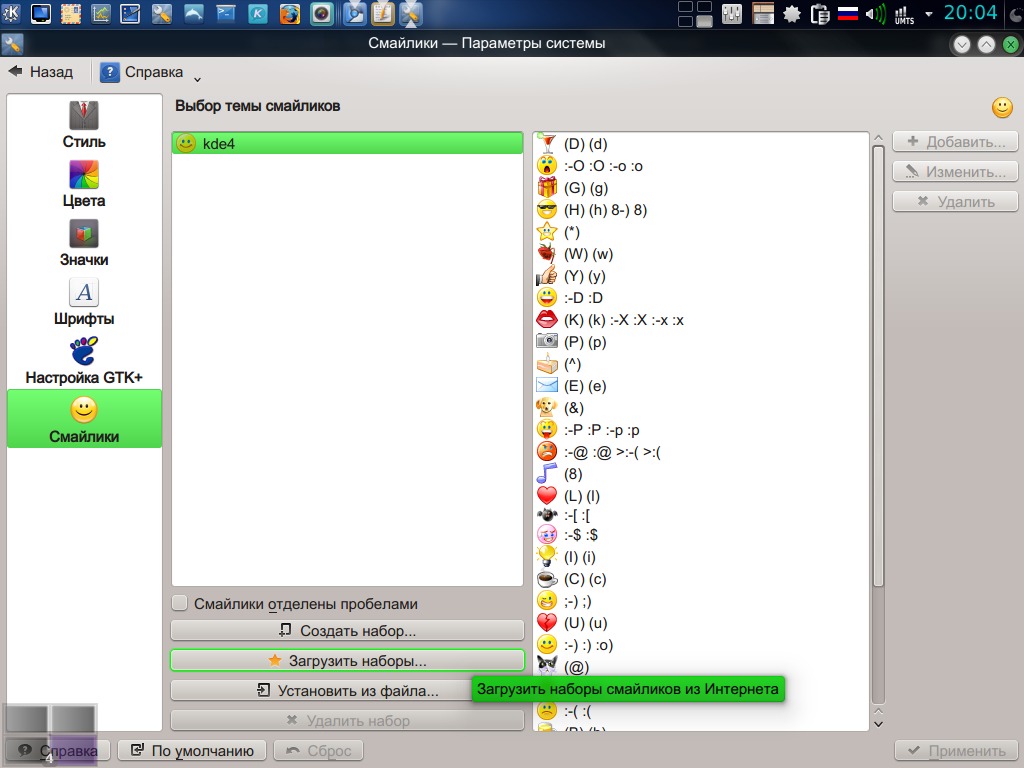
Смайлики

В категории Смайлики уже имеется набор по умолчанию, но можно добавить и из сети:


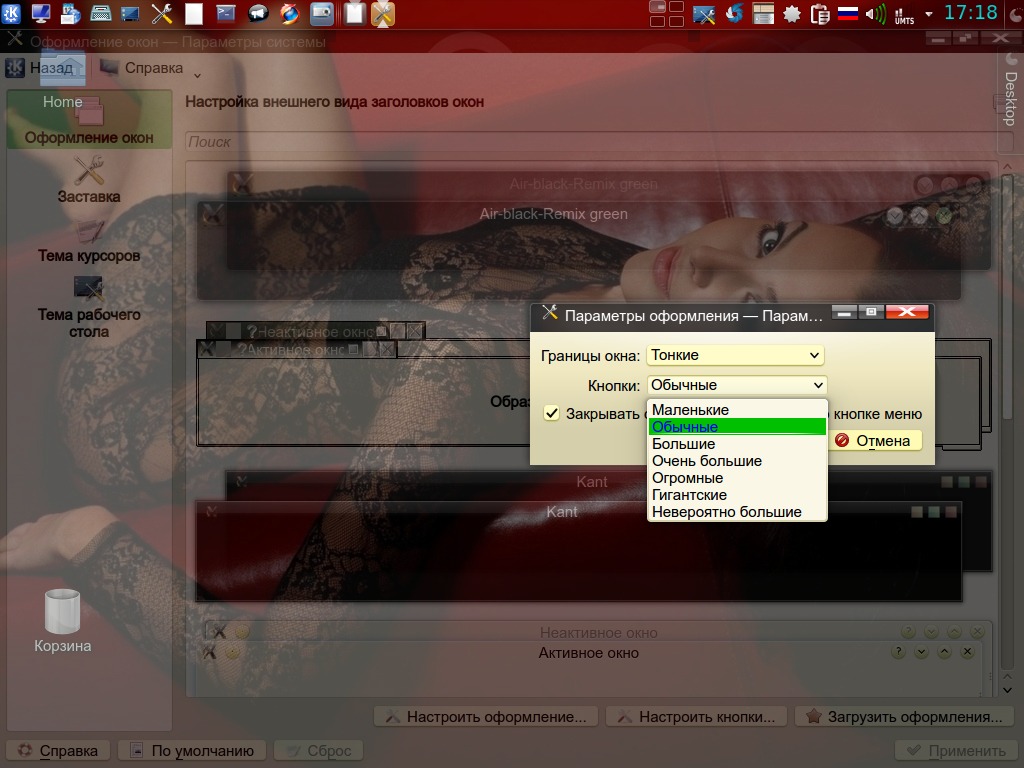
Оформление рабочей среды

Перейдя в раздел Параметры системы ->Оформление рабочей среды ->Оформление 
окон, вы можете настроить внешний вид заголовков окон, границы окон, кнопки:


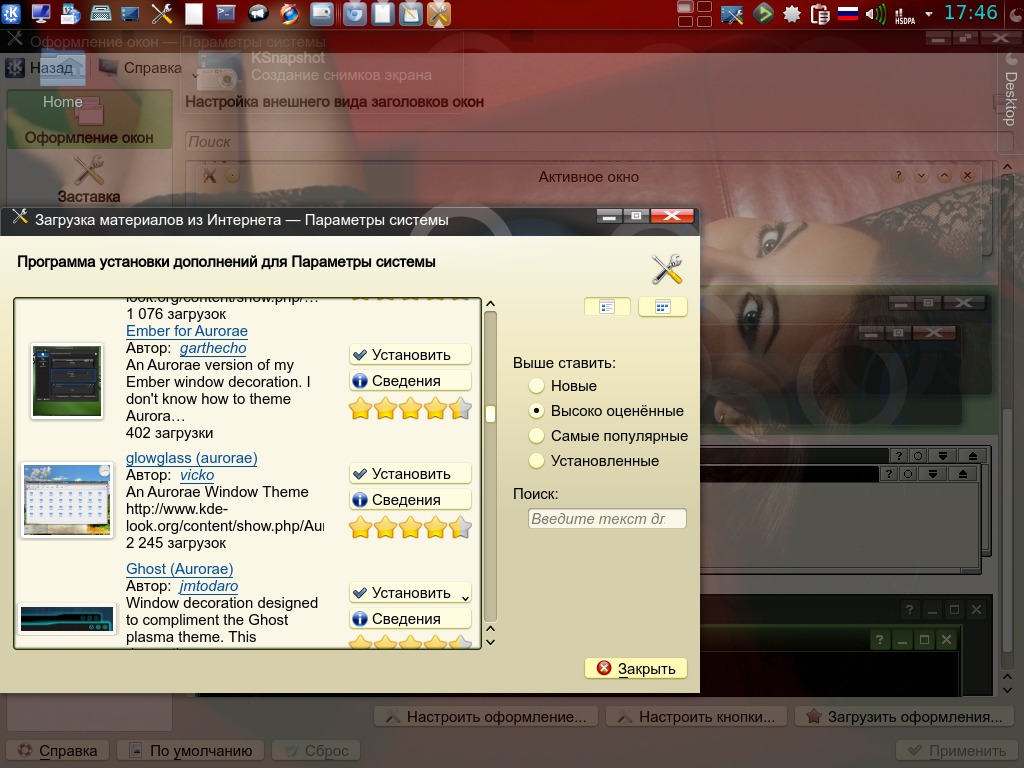
Вы можете загрузить из сети дополнительные темы, нажав на кнопку Загрузить оформление:

 Заставка

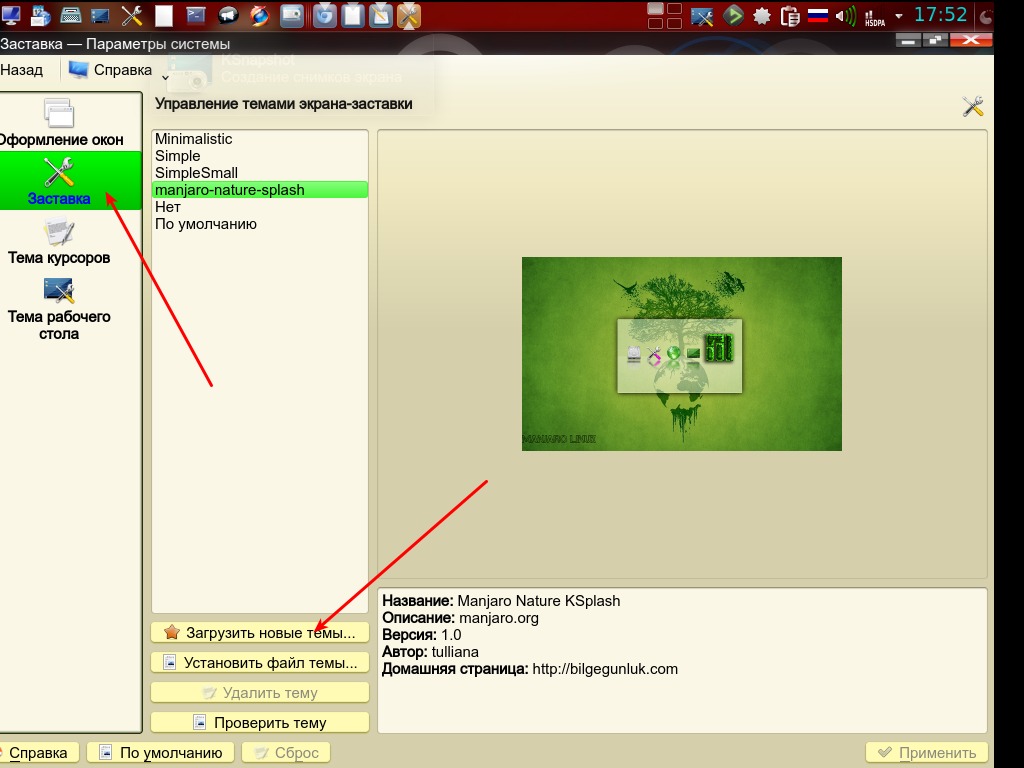
В категории Заставка вы можете изменить экран, заставку при входе в систему, выбрав из 
имеющихся по умолчанию или Загрузить новые темы:


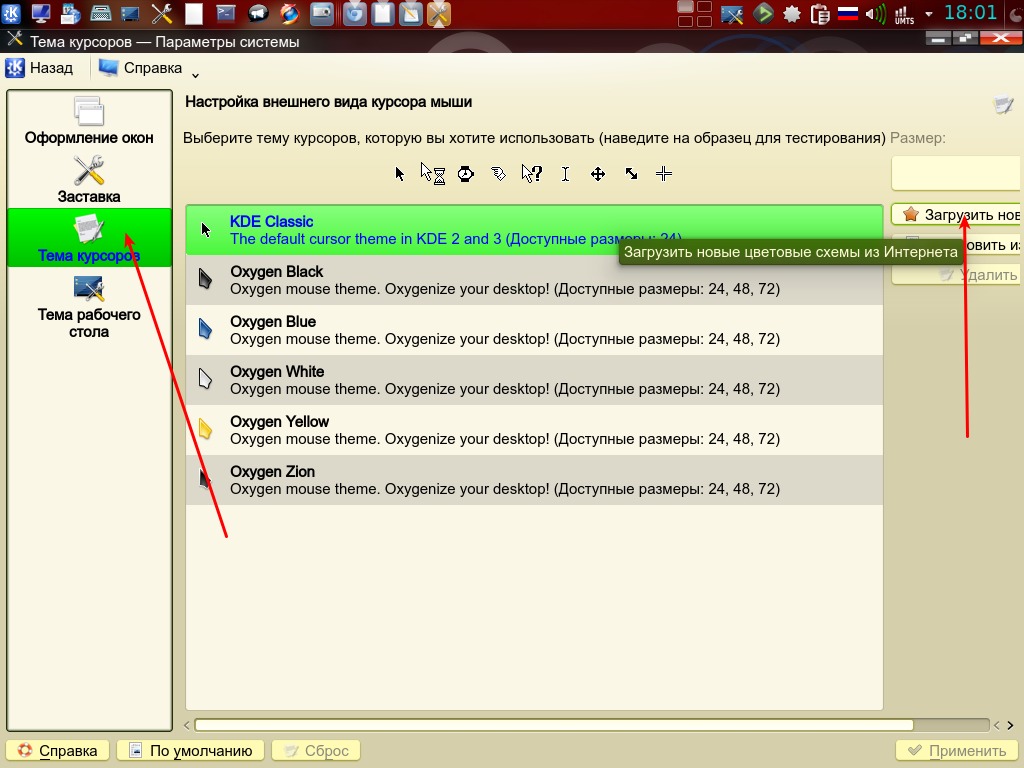
 Тема курсора

В разделе Тема курсора, можно выбрать понравившийся курсор для мышки из 
представленных по умолчанию:


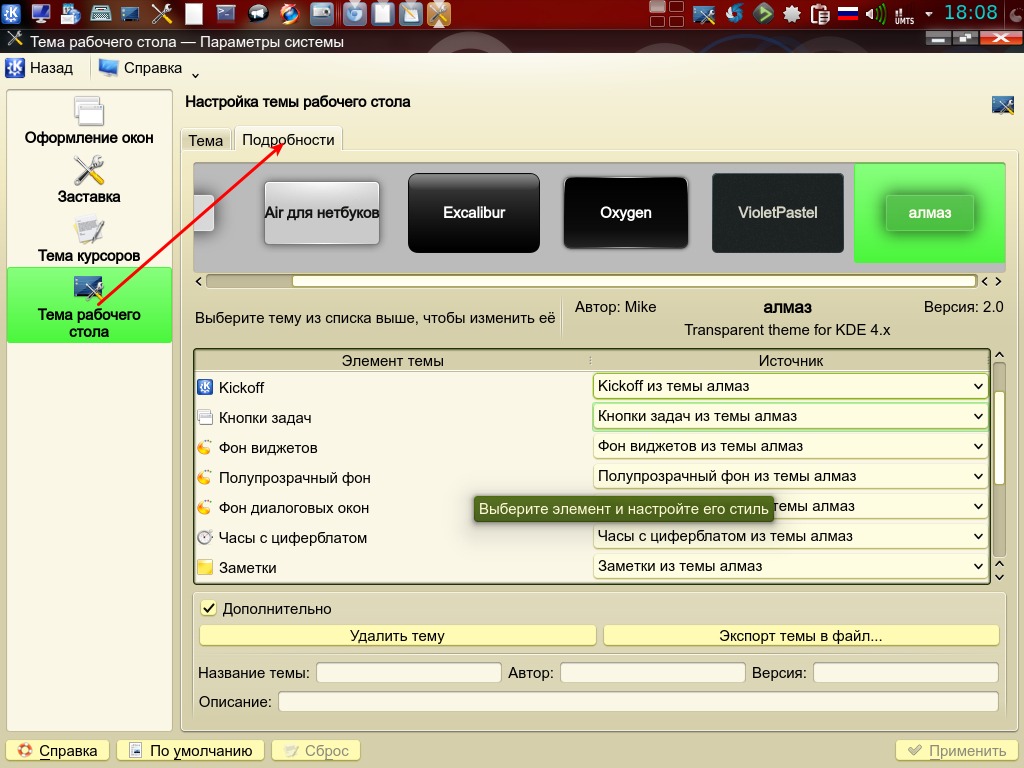
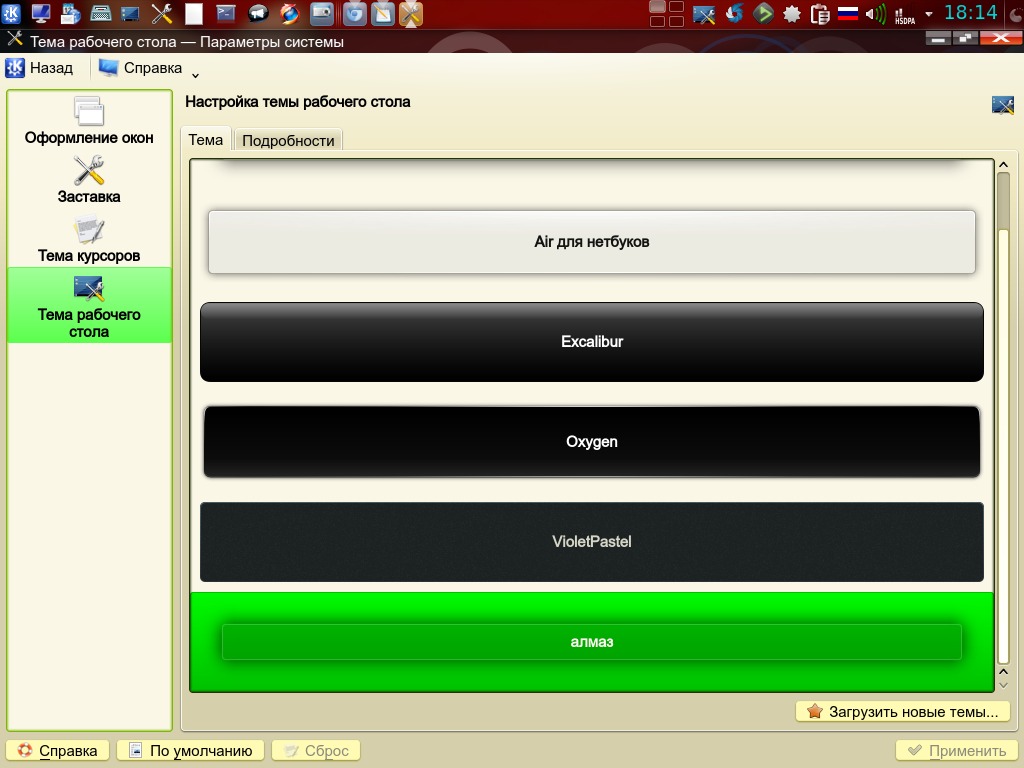
Тема рабочего стола

Здесь вы можете выбрать тему для рабочего стола на свой вкус:


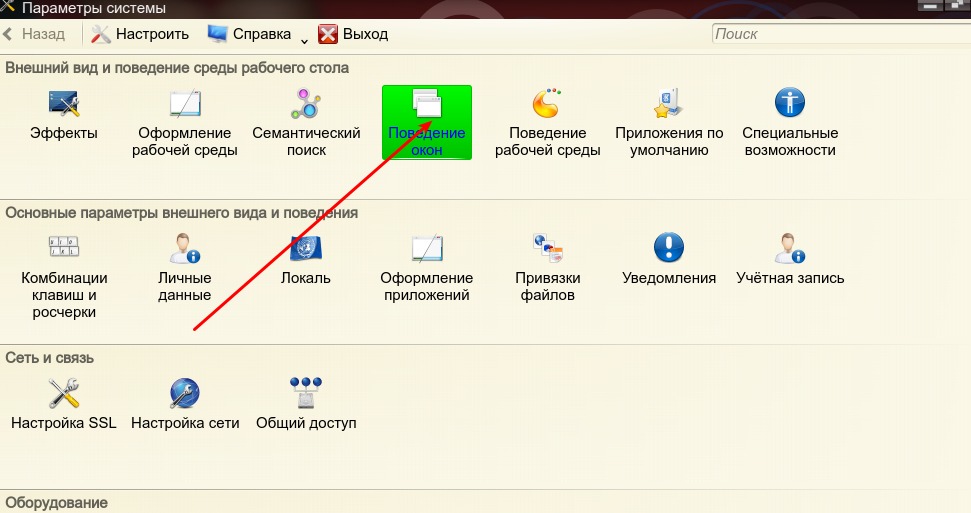
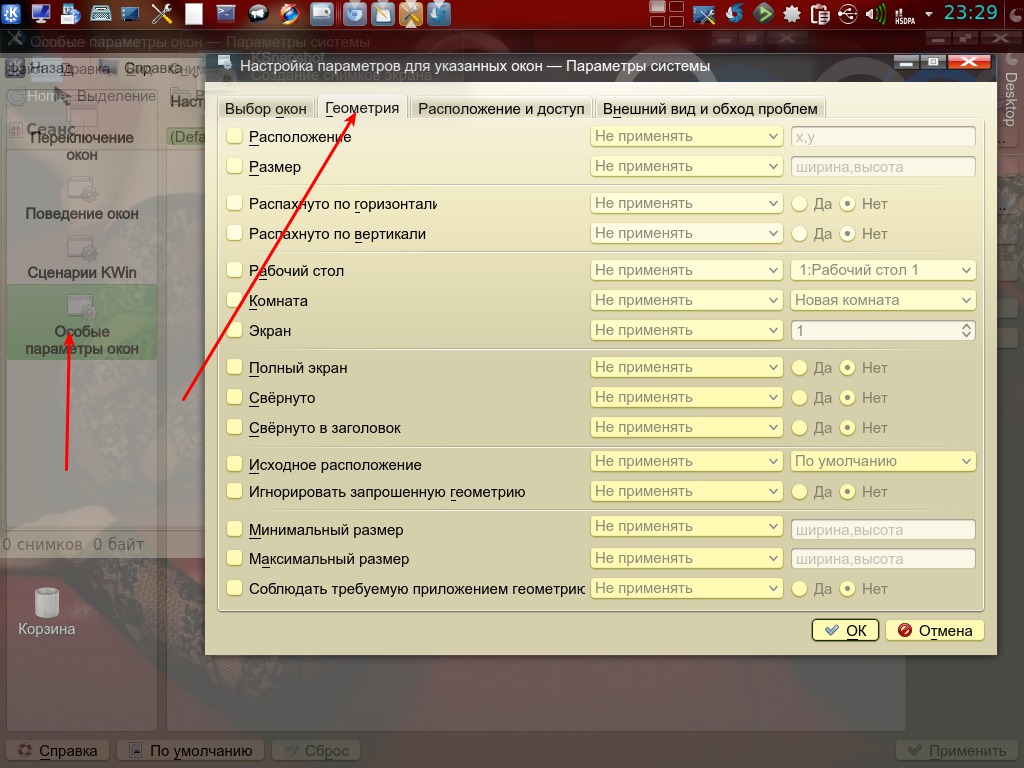
Параметры системы ->Поведение окон

В разделе Поведение окон можно настроить: Переключение, Поведение и особые 
параметры для каждого конкретного окна:


Вот таким образом настраивается Внешний вид и Эффекты. Настроек очень много и 
описать все невозможно в одной короткой статье, но я дал примерное представление, где и 
как можно изменить настройки.

Примечание. Если вы перестарались с настройками или вас что-то не устраивает и 
желаете вернуться состоянию по умолчанию, то удалите скрытый каталог  ~/.kde и 
перезагрузите систему. После нового входа все настройки вернутся к настройкам по 
умолчанию, хотя иногда достаточно удалить файлы по шаблону plasma* из каталога 
~/.kde/share/config.  

пятница, 10 января 2014 г.

Установить/обновить ядро Linux Kernel 3.12.7 (Stable) в Ubuntu/Linux Mint

Linux Kernel 3.12.7 является седьмым корректировочным выпуском ядра версии 3.12. Вы можете скачать соответствующие deb пакеты ОТСЮДА и установить их в Центре приложений Ubuntu.  Или просто следуйте приведенным ниже инструкциям, которые помогут вам установить новое ядро несколькими командами в терминале.

Установить ядро версии 3.12.7 командами ниже, можно ​​в следующих дистрибутивах Linux:


Ubuntu 14.04/13.10/13.04/12.10/12.04
Linux Mint 16/15/14/13 

Установка ядра Linux Kernel 3.12.7

1. Откройте терминал, скопируйте и выполните одну из команд, согласно архитектуры вашей системы/компьютера, на свой страх и риск:

Для 32-bit (одной командой):

cd /tmp && wget http://kernel.ubuntu.com/~kernel-ppa/mainline/v3.12.7-trusty/linux-headers-3.12.7-031207-generic_3.12.7-031207.201401091657_i386.deb http://kernel.ubuntu.com/~kernel-ppa/mainline/v3.12.7-trusty/linux-headers-3.12.7-031207_3.12.7-031207.201401091657_all.deb http://kernel.ubuntu.com/~kernel-ppa/mainline/v3.12.7-trusty/linux-image-3.12.7-031207-generic_3.12.7-031207.201401091657_i386.deb && sudo dpkg -i *.deb


Для 64-bit (одной командой):

cd /tmp && wget http://kernel.ubuntu.com/~kernel-ppa/mainline/v3.12.7-trusty/linux-headers-3.12.7-031207-generic_3.12.7-031207.201401091657_amd64.deb http://kernel.ubuntu.com/~kernel-ppa/mainline/v3.12.7-trusty/linux-headers-3.12.7-031207_3.12.7-031207.201401091657_all.deb http://kernel.ubuntu.com/~kernel-ppa/mainline/v3.12.7-trusty/linux-image-3.12.7-031207-generic_3.12.7-031207.201401091657_amd64.deb && sudo dpkg -i *.deb


2. Обновите GRUB (GRUB надо обновлять в той системе Linux где он установлен, если у вас их более одной)

sudo update-grub

Примечание 1. Если у вас установлен загрузчик BURG, то и его нужно обновить:

sudo update-burg

3. По окончании установки, закройте все приложения и перезагрузите компьютер следующей командой:

sudo reboot

После входа в систему, проверьте версию актуального ядра командой:

uname -r 

Примечание 2. Если вы раньше устанавливали программу KernelUpdate, откройте её из Меню - Системные утилиты или перезагрузите свой компьютер и при новом входе в систему вы должны увидеть открытое окно xterm с извещением о новом ядре 3.12.7, при условии если вы прописывали KernelUpdate в Автоматически запускаемые приложения.
Нажмите клавишу Enter и следуйте инструкциям по установке ядра 3.12.7

Примечание 3. Как вернуться к ранее установленному ядру, инструкция ЗДЕСЬ.

Если вы решили удалить ядро 3.12.7, выполните эту команду: 

sudo apt-get purge linux-image-3.12.7*


Источник: https://www.kernel.org/

четверг, 9 января 2014 г.

Установить графический инструмент Режим ноутбука (Laptop mode) в Ubuntu/Linux Mint

Режим ноутбука (Laptop mode) — это функция ядра Linux, которая 
позволяет снижать энергопотребление вашего ноутбука, останавливая 
вращение жёсткого диска на продолжительные периоды времени. Данный 
инструмент содержит пользовательские сценарии, необходимые для 
включения режима ноутбука.

Есть поддержка автоматического включения данного режима при переходе компьютера на 
питание от батареи. Также в пакет входит поддержка различных функций управления питанием, 
таких как запуск и остановка служб, в зависимости от режима питания, автоматическое 
засыпание, если уровень заряда батареи очень мал, настройки гашения экрана в терминале 
и X11.

laptop-mode-tools используется свойство ядра Linux — Laptop Mode, которое может также 
использоваться для экономии электроэнергии на рабочих станциях и серверах.


Установка Laptop Mode Tools в Ubuntu/Linux Mint и производные

Примечание. Прежде чем установить Laptop Mode Tools, нужно удалить во избежание 
конфликтов пакетов утилиту TLP (если она установлена в вашей системе).

Поскольку инструмент Laptop Mode Tools версии 1.64 есть в Центре приложений только для 
Ubuntu 14.04, поэтому для других дистрибутивов вы можете загрузить deb пакет ОТСЮДА или 
подключить репозиторий WebUpd8 Backports PPA и установить утилиту следующими 
командами в терминале:

sudo add-apt-repository ppa:webupd8team/unstable
sudo apt-get update
sudo apt-get install laptop-mode-tools


Утилита Laptop Mode Tools не имеет значка запуска, поэтому выполните команду в терминале 
для её отображения:

sudo lmt-config-gui

Источник:  http://www.webupd8.org/install-laptop-mode-tools

Удачи.