суббота, 28 декабря 2013 г.

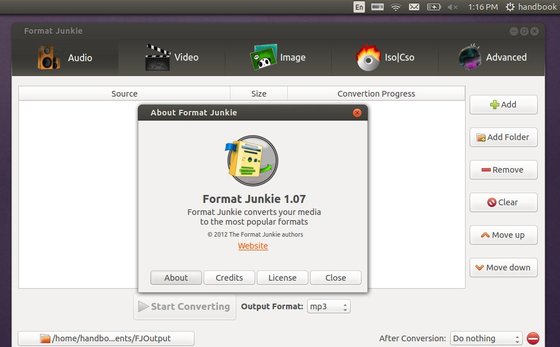
Format Junkie Media Converter в Ubuntu 13.10

format junkie ubuntu 13.10
This tutorial is going to show you how to install Format Junkie media converter in Ubuntu 13.10 Saucy, while its PPA is not ready.
As you may know, Format Junkie is a program that can convert your media files (audio files, videos and pictures) to all the popular formats! It supports:
  • Conversion between the audio formats: mp3, mp2, wav, ogg, wma, flac, m4r, m4a and aac
  • Conversion between the video formats: avi, ogv, vob, mp4, vob, flv, 3gp, mpg, mkv, wmv
  • Conversion between the image formats: jpg, png, ico, bmp, svg, tif, pcx, pdf, tga, pnm
  • Create an iso with selected files, convert iso to cso and vice versa.
  • Encode subtitles to an avi file.
format junkie ubuntu 13.10

Install Format Junkie:

For Ubuntu 13.04, Ubuntu 12.10, Ubuntu 12.04, Linux Mint 13/14/15, Elementary OS Luna, you can install it from Format Junkie PPA by running below commands one by one in terminal (Ctrl+Alt+T):
sudo add-apt-repository ppa:format-junkie-team/release

sudo apt-get update

sudo apt-get install formatjunkie
For Ubuntu 13.10 Saucy, press Ctrl+Alt+T on your keyboard to open terminal. When it opens, run command to download DEB for raring:
for 32-bit system:
wget https://launchpad.net/~format-junkie-team/+archive/release/+files/formatjunkie_1.07-1~raring0.2_i386.deb
for 64-bit system
wget https://launchpad.net/~format-junkie-team/+archive/release/+files/formatjunkie_1.07-1~raring0.2_amd64.deb
Both 32-bit & 64-bit install the Deb via:
sudo dpkg -i formatjunkie_1.07-1*.deb; sudo apt-get -f install

FF Multi Converter — Сконвертировать всё!

FF Multi Converter
FF Multi Converter - это простое, но очень гибкое приложения для конвертации аудио, видео, изображений и документов во всех популярных форматах в Ubuntu Linux. Авторы, похоже, решили сделать конвертер с одним из самых больших списков поддерживаемых форматов, и у них это получилось.
Поддерживаются следующие форматы:
  • Аудио и видео: aac, ac3, afc, aiff, amr, asf, au, avi, dvd, flac, flv, mka, mkv, mmf, mov, mp3, mp4, mpg, ogg, ogv, psp, rm, spx, vob, wav, webm, wma, wmv, и другие, поддерживаемые ffmpeg
  • Изображения: bmp, cgm, dpx, emf, eps, fpx, gif, jbig, jng, jpeg, mrsid, p7, pdf, picon, png, ppm, psd, rad, tga, tif, webp, xpm
  • Документы: doc -> (odt, pdf), html -> (odt), odp -> (pdf, ppt), ods -> (pdf), odt -> (doc, html, pdf, rtf, sxw, txt, xml), ppt -> (odp), rtf -> (odt), sdw -> (odt), sxw -> (odt), txt -> (odt), xls -> (ods), xml -> (doc, odt, pdf)
Совсем недавно состоялся релиз версии 1.4, в нём разработчики довольно основательно поработали над приложением, в результате конвертирование идёт заметно быстрее. Помимо этого был незначительно изменён интерфейс.

Установка FF Multi Converter

Для установки последней версии FF Multi Converter воспользуйтесь данными командами:
sudo add-apt-repository ppa:ffmulticonverter/stable
sudo apt-get update
sudo apt-get install ffmulticonverter

VIRTUALBOX 4.3.6 в Linux MINT 15 KDE

Скачиваем пакеты и устанавливаем
  • VirtualBox 4.3.6 for Linux hosts
  • VirtualBox 4.3.6 Oracle VM VirtualBox Extension Pack  All supported platforms
  • Добавляем пользователя в группу vboxusers, выполнив команду в терминале
    sudo adduser "пользователь" vboxusers
                               
                               Для того, чтобы VIRTUALBOX видел USB устройства 
    
  • создаем группу пользователей usbusers, выполнив команду в терминале
             sudo groupadd usbusers
  • Добавляем пользователя в группу usbusersвыполнив команду в терминале
    sudo adduser "пользователь" usbusers
  • редактируем (если нет такого файла, то создаем ) файл с правами root /etc/udev/rules.d/40-permissions.rules
          ищем строку
        # USB devices (usbfs replacement)
        SUBSYSTEM=="usb_device",                    MODE="0664" 
              и меняем на
            # USB devices (usbfs replacement)
            
            SUBSYSTEM=="usb_device", GROUP="usbusers", MODE="0664"

             Проверяем присутствие пользователя в группах командой
             groups "пользователь"
    • Перегружаем компьютер

    вторник, 24 декабря 2013 г.

    Установить полезные расширения для Nautilus в Ubuntu и призводные

    Расширения Nautilus, это в основном сценарии для преобразования 
    документов, манипуляции с изображениями, а также некоторые другие 
    полезные функции. Эти расширения очень удобны и расположены в 
    контекстном менюNautilus при клике правой клавишей на файле/папке. 
    Так функция конвертация документов включает в себя преобразование 
    в следующие форматы: DOC, DOCX, HTML, ОРС, ОРВ, ODT, PDF, PPT, 
    PPTX, RTF, TXT, XLS, XLSX, SWF, SVG. 
    Pdf - конвертер включает в себя конвертацию следующих форматов: PNG/JPG в PDF, PDF в 
    DJVU, PDF в HTML-i, PDF в HTML+i, PDF в JPG, PDF в TXT.
    А также некоторые другие сценарии: Создание ISO , шифровать и расшифровывать файлы с 
    паролем, сделайть файл исполняемым (Executable), извлечение mp3 из видео (проверено: FLV,
     AVI, MP4, MKV, 3GP), установить любое изображение в качестве обоев.
    Опция обработки изображения (Image tools) позволяет обработку изображений в следующие 
    форматы: чёрно-белое, размытие, края, контур, конвертирование, Enhance (изменить цветовую 
    гамму), Flip (зеркально повернуть), оттенки серого, негатив, изменение размера, поворот, тень, 
    винтаж и водяной знак
    Для работы с некоторыми сценариями требуются определённые зависимости, например: 
    конвертер документов использует пакет unoconv и так далее.

    Расширение Сценарии (Scripts)


    Установка расширения nautilus-scripts (Сценарии) в Ubuntu и производные 
    (где используется Nautilus)

    Откройте терминал (Ctrl+Alt+T), скопируйте и выполните следующие команды:

    sudo add-apt-repository ppa:noobslab/apps
    sudo apt-get update
    sudo apt-get install nautilus-scripts


    Чтобы начать пользоваться расширением Сценарии, нужно перезагрузить Nautilus 
    следующей командой:

    nautilus -q

    Расширения для работы с документами и изображениями


    Установка расширений nautilus-document-converter и nautilus-image-tools 
    в Ubuntu и производные

    Выполните следующие команды в терминале:

    sudo add-apt-repository ppa:atareao/nautilus-extensions
    sudo apt-get update
    sudo apt-get install nautilus-document-converter nautilus-image-tools


    И также презагрузите Nautilus:

    nautilus -q

    Вот и всё. Теперь использование файлового менеджера Nautilus стало намного удобней.

    Источник: http://www.noobslab.com/extensions-for-nautilus.html


    Удачи.

    суббота, 21 декабря 2013 г.

    Установить/обновить ядро Linux Kernel 3.12.6 (Stable) в Ubuntu/Linux Mint

    Linux Kernel 3.12.6 является шестым корректировочным выпуском ядра версии 3.12. Вы можете скачать соответствующие deb пакеты ОТСЮДА и установить их в Центре приложений Ubuntu.  Или просто следуйте приведенным ниже инструкциям, которые помогут вам установить новое ядро несколькими командами в терминале.

    Установить ядро версии 3.12.6 командами ниже, можно ​​в следующих дистрибутивах Linux:

       Ubuntu 14.04/13.10/13.04/12.10/12.04
       Linux Mint 16/15/14/13 


    Установка ядра Linux Kernel 3.12.6

    1. Откройте терминал, скопируйте и выполните одну из команд, согласно архитектуры вашей системы/компьютера, на свой страх и риск:

    Для 32-bit (одной командой):


    cd /tmp && wget http://kernel.ubuntu.com/~kernel-ppa/mainline/v3.12.6-trusty/linux-headers-3.12.6-031206-generic_3.12.6-031206.201312201218_i386.deb http://kernel.ubuntu.com/~kernel-ppa/mainline/v3.12.6-trusty/linux-headers-3.12.6-031206_3.12.6-031206.201312201218_all.deb http://kernel.ubuntu.com/~kernel-ppa/mainline/v3.12.6-trusty/linux-image-3.12.6-031206-generic_3.12.6-031206.201312201218_i386.deb && sudo dpkg -i *.deb


    Для 64-bit (одной командой):

    cd /tmp && wget http://kernel.ubuntu.com/~kernel-ppa/mainline/v3.12.6-trusty/linux-headers-3.12.6-031206-generic_3.12.6-031206.201312201218_amd64.deb http://kernel.ubuntu.com/~kernel-ppa/mainline/v3.12.6-trusty/linux-headers-3.12.6-031206_3.12.6-031206.201312201218_all.deb http://kernel.ubuntu.com/~kernel-ppa/mainline/v3.12.6-trusty/linux-image-3.12.6-031206-generic_3.12.6-031206.201312201218_amd64.deb && sudo dpkg -i *.deb


    2. Обновите GRUB (GRUB надо обновлять в той системе Linux где он установлен, если у вас их более одной)

    sudo update-grub

    Примечание 1. Если у вас установлен загрузчик BURG, то и его нужно обновить:

    sudo update-burg

    3. По окончании установки, закройте все приложения и перезагрузите компьютер следующей командой:

    sudo reboot

    После входа в систему, проверьте версию актуального ядра командой:

    uname -r 

    Примечание 2. Если вы раньше устанавливали программу KernelUpdate, откройте её из Меню - Системные утилиты или перезагрузите свой компьютер и при новом входе в систему вы должны увидеть открытое окно xterm с извещением о новом ядре 3.12.6, при условии если вы прописывали KernelUpdate в Автоматически запускаемые приложения.
    Нажмите клавишу Enter и следуйте инструкциям по установке ядра 3.12.6

    Примечание 3. Как вернуться к ранее установленному ядру, инструкция ЗДЕСЬ.

    Если вы решили удалить ядро 3.12.6, выполните эту команду: 


    sudo apt-get purge linux-image-3.12.6*


    Источник: https://www.kernel.org/